More Power Tool: Download & How to Use (Guide for AMD)
— is a utility designed to help you squeeze out as much performance as possible while overclocking your graphics card. MorePowerTool is unofficial overclocking software not authorized by AMD. This means that you use it at your own risk.
Currently, MPT works with all released Navi maps, with the SPPT (SoftPowerPlayTables) in the registry extremely slowing down or artificially restricting the drivers. The current version of RBE (Red BIOS Editor) allows writing all MPT modifications directly to the BIOS of the RX 5700, 5700 XT (X) and RX 5600 XT and saving this BIOS as a flashable file. However, at present, only the only adapted version of the ATI Flash Tool allows flashing the BIOS created in this way in the RX 5700 and RX 5700 XT (X).
How to Use MorePowerTool?
Step 1 — Download the program
Download the program from the official source — igorslab.de. 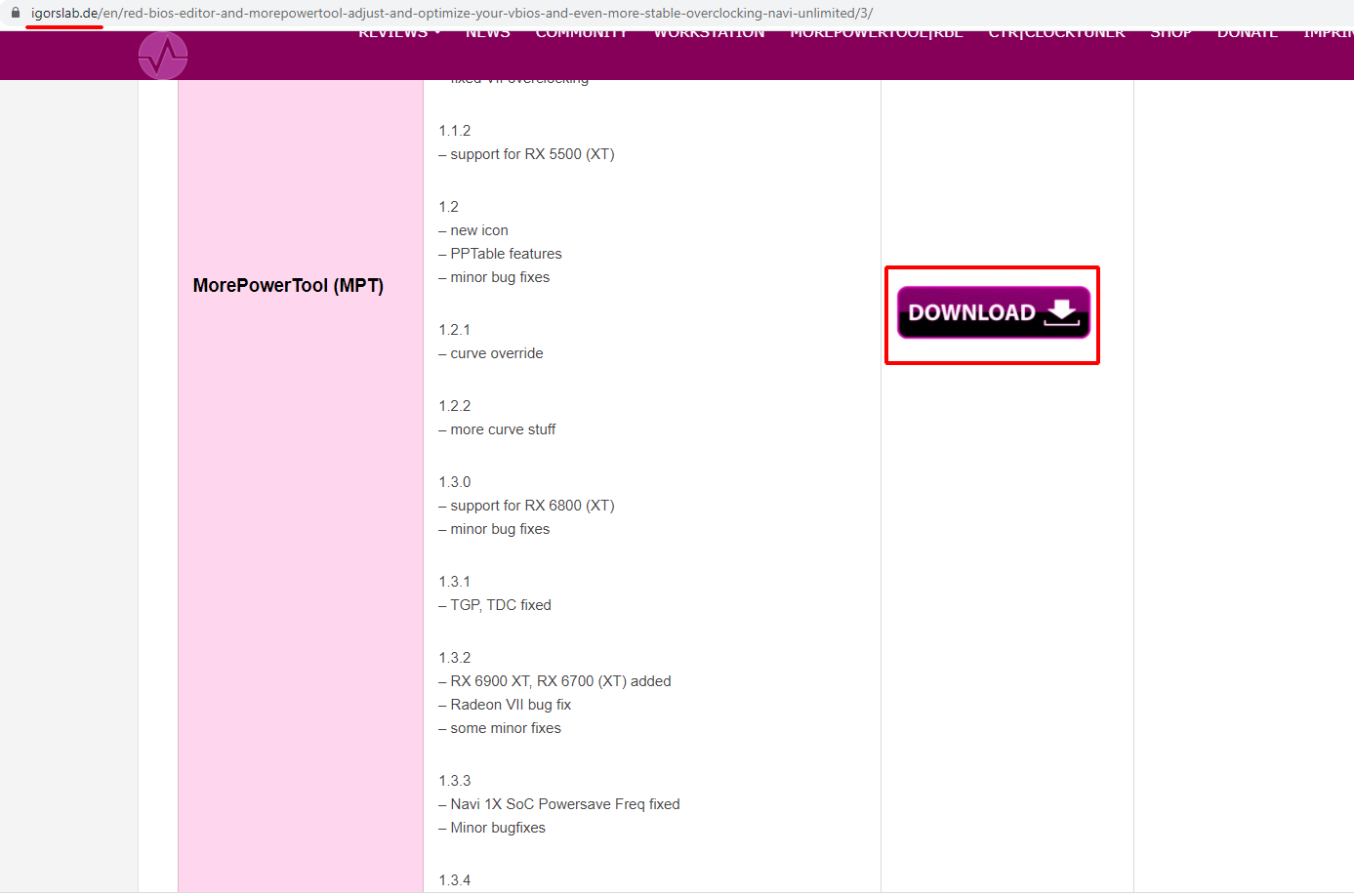 Install the program following the standard instructions. Click «Next» everywhere.
 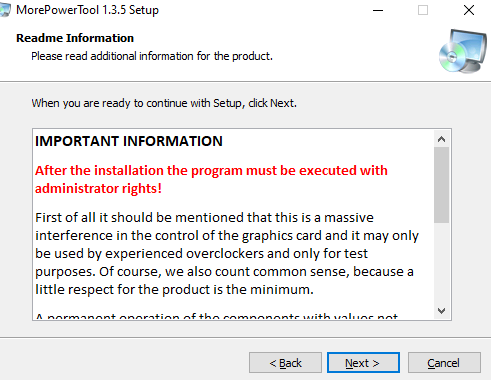 During installation, the utility will inform you that it will need to be run with administrator rights!
Step 2 — Make a copy of the current BIOS
First of all, we need the original BIOS. Save the current BIOS as described in the ATIFlash instructions. 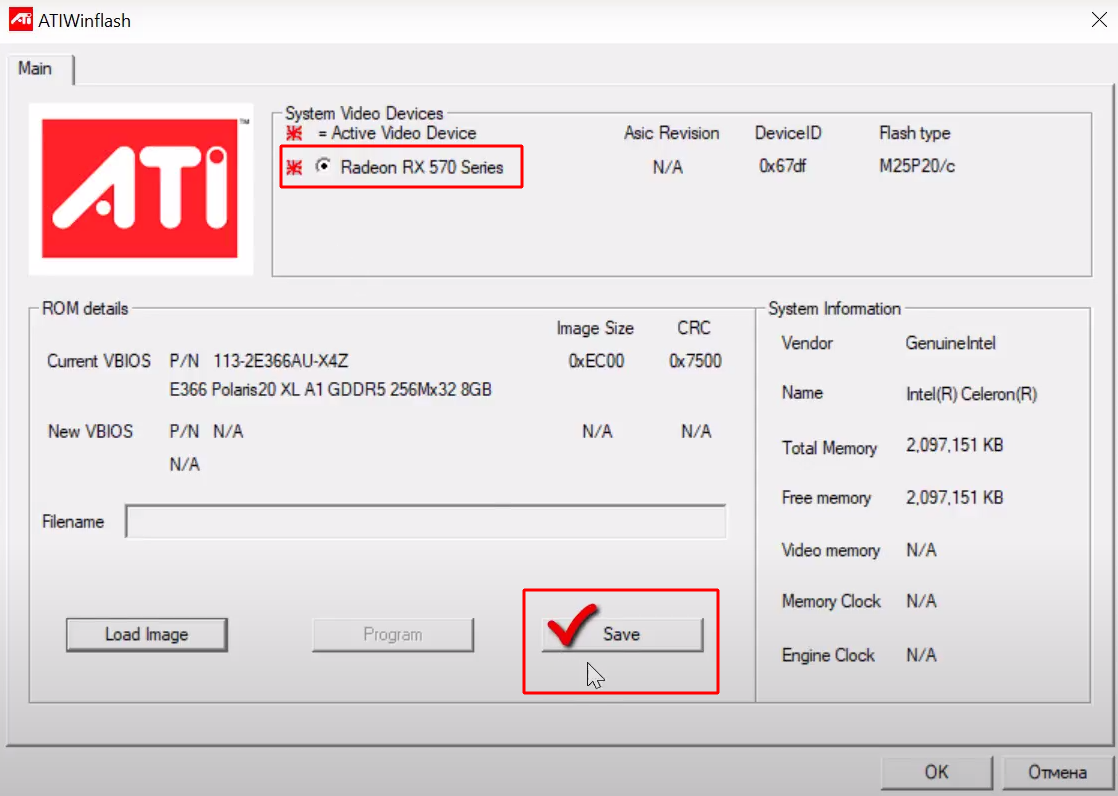 Or save the BIOS .rom file in the TechPowerUp GPU-Z.
 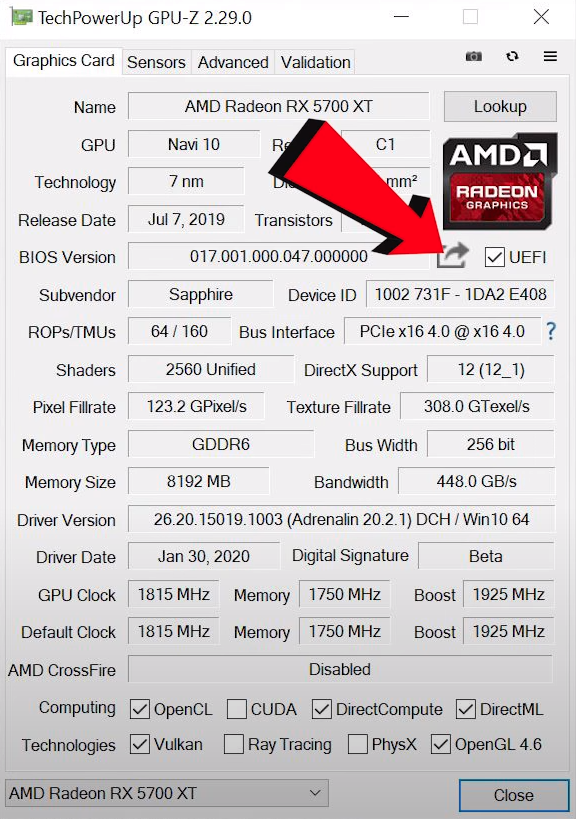 Alternatively: use other programs like ATITool and RivaTuner, they can also save BIOS from the card. However, these programs still have problems with the latest graphics cards.
Step 3 — optimize for mining
Run MorePowerTool.exe as administrator. To do this, right-click. 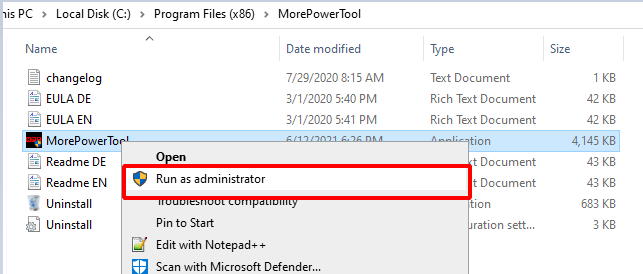 Click the «Load» button and load the BIOS version you saved in the previous step. In the selection window, select the BIOS file with the extension .rom . You can also open any other BIOS found on the Internet.
 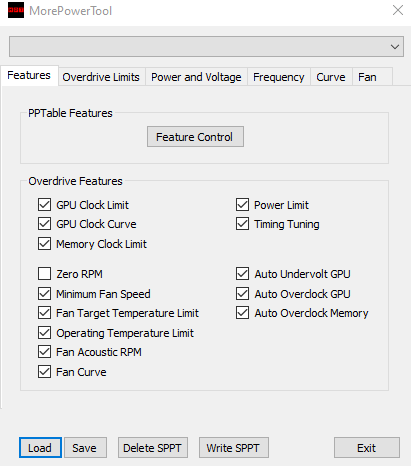 In the field above, select your GPU.
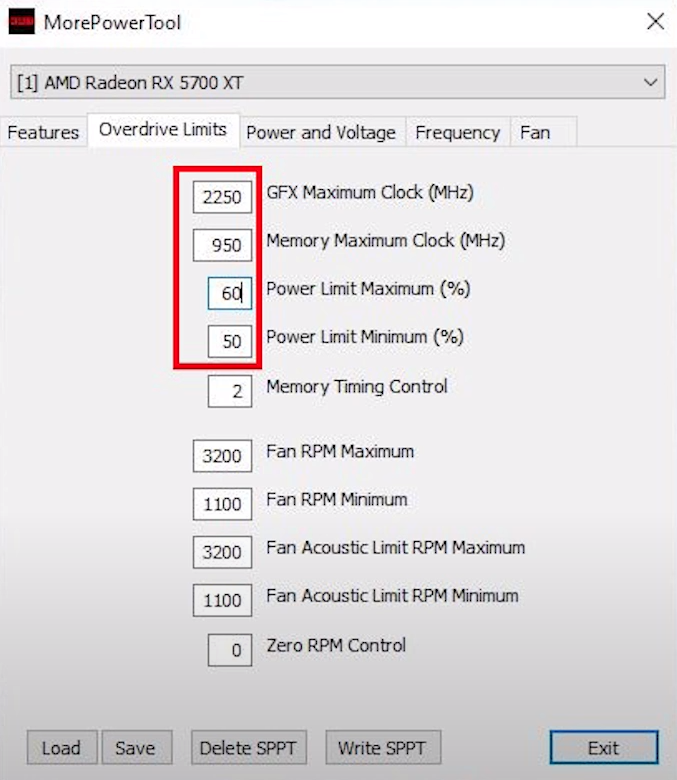
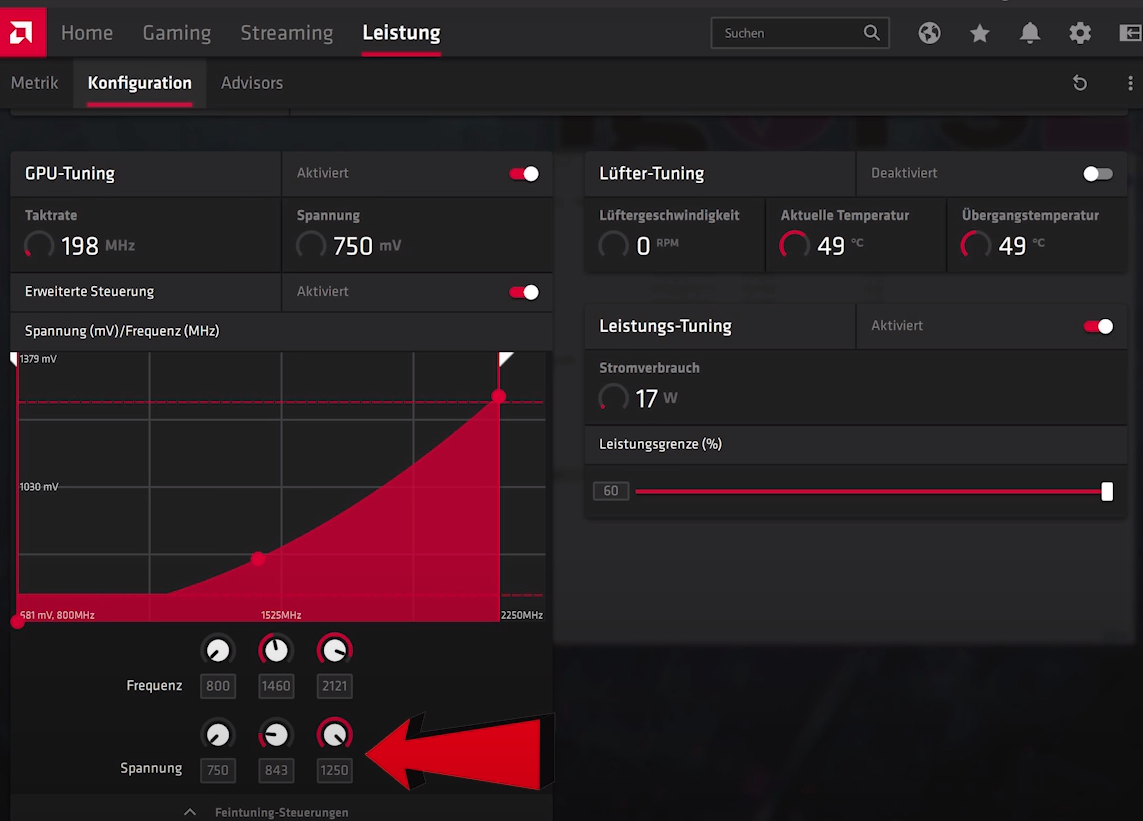
  Now we set the «Overdrive Limits». This influences the specifications of the sliders and their maximum values in the Wattman.
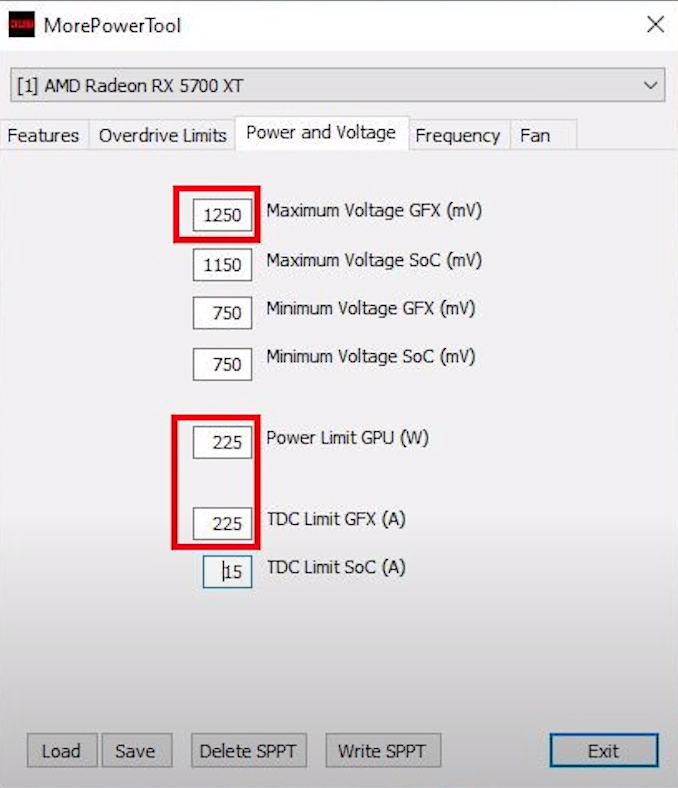
  Next we set the «Power and Voltage». This also influences the specifications of the the maximum values in the Wattman for the Frequency/Voltage slider and the Power Limit. The «Current» setting TDCI can be set only here, not in Wattman!
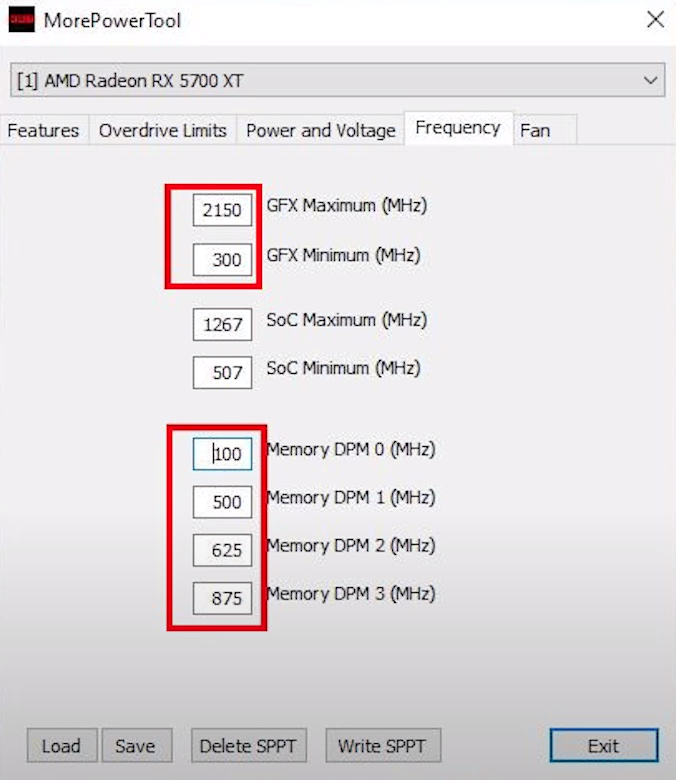
  Next we set the «Frequencies». This also influences the specifications of the values in the Wattman for the combined Frequency/Voltage slider and the memory clock rate as real preset.
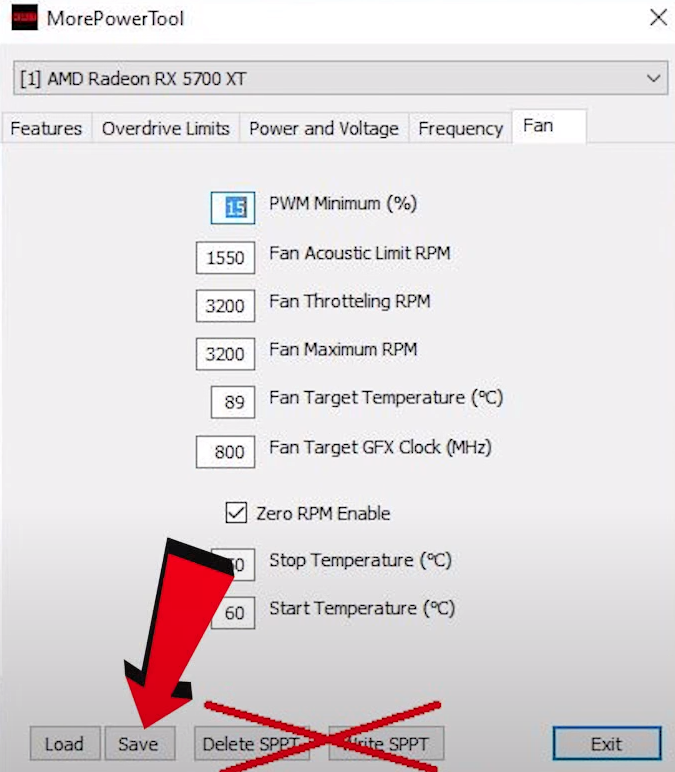
  Finally, we can change the fan curves necessary. But much more important is the saving with «Save» into the MPT settings file with the changed PowerPlayTables. Don’t use «Write SPPT» or «Delete SPPT»!
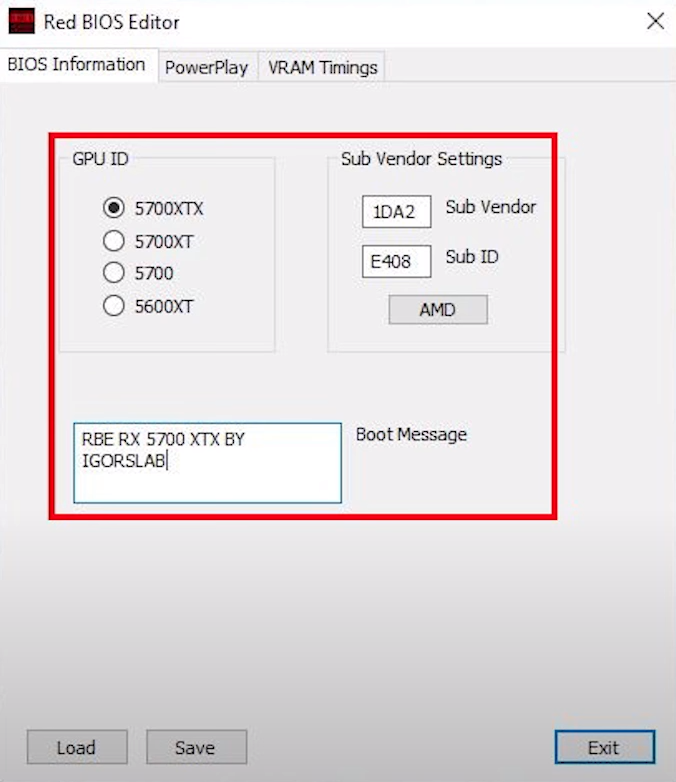
  We reload the saved BIOS, because this serves as template for the new BIOS. To do this, we use a bunch of programs: Red Bios Editor (RBE) + MorePowerTool. Run Red BIOS Editor.exe . Open the BIOS with the «Load» button. Want to display a new boot message? Why not personalize it? Change sub-vendor and GPU ID!
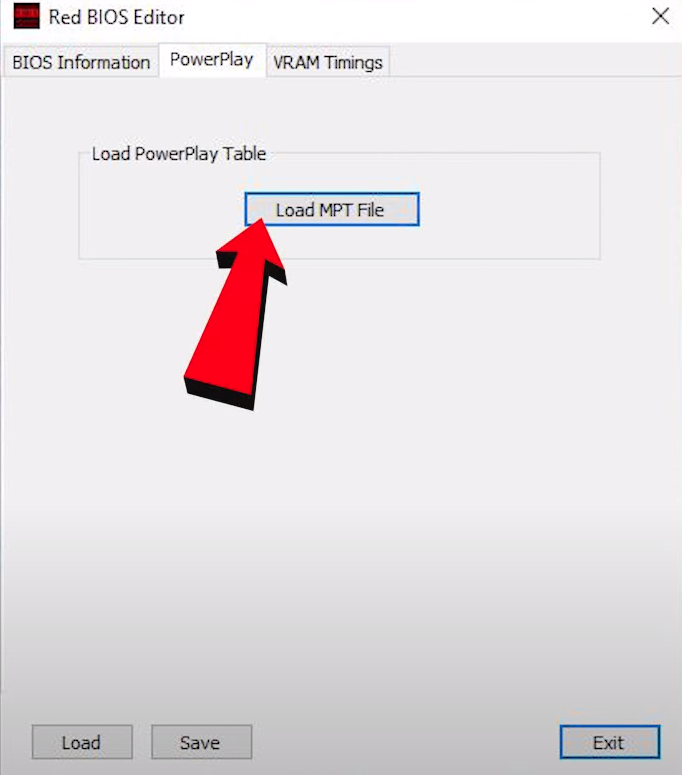
  Now we can load the saved PowerPlayTables from the MorePowerTool into the new BIOS.
  The new VRAM settings are more tricky. Only change something here if you are really sure what you are doing! Besides the timing strings you can also select other modules (manufacturer). But be careful as always!
 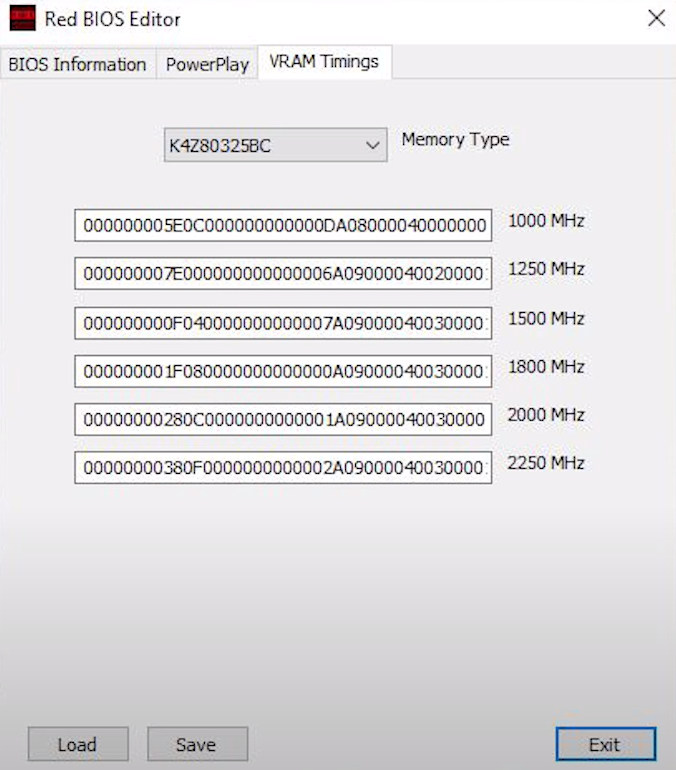 We can now save our new BIOS into an own ROM file!
 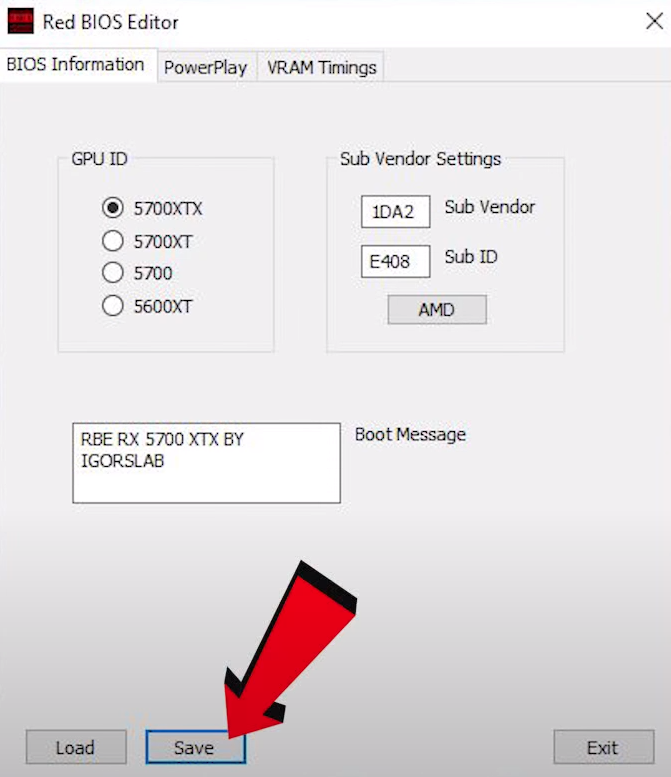 Now we need to flash the BIOS Back to the card! We need an adapted Flash tool. Follow the instructions for ATIFlash firmware. If you increased the settings carefully, you don’t need any further overclocking. But if you need more power, let’s have a look at the Wattman!
- Higher GFX clock rate.
- More GFX voltage.
- Power limit enlarged.
- and a lot more things behind the GUI.
More Power Tool: Скачать, Как Пользоваться
— это утилита, разработанная с целью помочь выжать как можно больше производительности при разгоне частоты видеокарты. MorePowerTool — это неофициальное программное обеспечение для разгона, не санкционированное AMD. Это означает, что вы используете его на свой страх и риск.
MPT работает со всеми выпущенными картами Navi, при этом хранящиеся в реестре SPPT (SoftPowerPlayTables) чрезвычайно замедляют или искусственно ограничивают работу драйверов. Текущая версия RBE (Red BIOS Editor) позволяет записывать все модификации MPT непосредственно в BIOS RX 5700, 5700 XT(X) и RX 5600 XT и сохранять этот BIOS в виде прошиваемого файла. Но только единственная, адаптированная версия ATI Flash Tool позволяет прошить созданные таким образом BIOS в RX 5700 и RX 5700 XT(X).
Как Пользоваться MorePowerTool?
Шаг 1 — Скачайте программу
Скачайте программу с официального источника — igorslab.de. Установите программу следуя стандартным инструкциям. Нажимайте везде «Далее». Во время установки утилита сообщит, что ее необходимо будет запускать с правами администратора!
Шаг 2 — Сделайте копию текущего BIOS
Прежде всего, нам нужен оригинальный BIOS. Сделайте сохранение текущего BIOS как описано в инструкции ATIFlash. Либо сделайте сохранение файла БИОСа .rom в программе TechPowerUp GPU-Z. Альтернативно: используйте другие программы, такие как ATITool и RivaTuner, также могут сохранять BIOS с карты. Однако у этих программ все еще есть проблемы с новейшими видеокартами.
Шаг 3 — сделайте оптимизацию для майнинга
Запустите MorePowerTool.exe от имени администратора. Для этого нажмите правой кнопкой мыши. Нажмите кнопку «Load» и загрузите версию BIOS, которую вы сохранили на предыдущем шаге. В окне выбора выберите файл BIOS с расширением .rom Можно так же открыть любой другой BIOS, найденный в интернете. В поле сверху выберите вашу видеокарту. Теперь мы устанавливаем «Overdrive Limits» («пределы перегрузки»). Это влияет на характеристики ползунков и их максимальные значения в программе Wattman. Далее мы установим «Power and Voltage» («мощность и напряжение»). Это также повлияет на характеристики максимальных значений в Wattman для ползунка частоты/напряжения и предела мощности. «Текущая» настройка TDCI может быть установлена только здесь ,а не в Wattman! Далее мы настроим «Frequencies» («Частоты»). Это также влияет на характеристики значений в Wattman для комбинированного ползунка «Frequency/Voltage» («частоты/напряжения») изменим эти параметры. Наконец, мы можем изменить необходимые «кривые вентилятора» (fan curves). Но гораздо важнее сохранение БИОС с помощью кнопки «Save» в файл настроек с измененными таблицами Power Play. Не используйте кнопку «Write SPPT» или «Delete SPPT»! Эти параметры нам пока не нужны. Мы перезагрузим сохраненный BIOS, потому что он будет служить шаблоном для нового BIOS. Для этого используем связку программ: Red Bios Editor (RBE) + MorePowerTool. Запустите Red BIOS Editor.exe . Откройте БИОС кнопкой «Load». Хотите выводить новое загрузочное сообщение? Почему бы не персонализировать его? Измените суб-поставщика и идентификатор графического процессора! Теперь мы можем загрузить «PowerPlayTables» из инструмента «MorePowerTool» в новый BIOS. Новые настройки VRAM более сложны. Изменяйте что-либо здесь, только если вы действительно уверены в том, что делаете! Помимо строк таймингов («timing») вы также можете выбрать другие модули (производителя). Но будьте осторожны. Теперь мы можем сохранить наш новый BIOS в собственный файл ROM! А что теперь? Нам нужно прошить BIOS обратно на карту! Нам нужен адаптированный инструмент для прошивки. Следуйте инструкции по прошивке ATIFlash. Если вы сильно увеличили настройки, вам не понадобится дальнейший разгон. Но если вам нужно больше энергии, давайте взглянем на Wattman!
- Более высокая тактовая частота GFX.
- Большее напряжение GFX.
- Увеличен Power limit (предел мощности).
- и многое другое за графическим интерфейсом.
Видео Инструкция
Гайд для майнинга
Рассмотрели настройку. Программа меняет настройки в драйверах rx5500 rx5600 даже без их прошивки. Жалко что не может менять страпы и вольтаж памяти. Для этого нужно использовать RBE.»
Настройки для RX 6700 XT
Первым делом снизим минимальное напряжение. Мы стартуем с диапазонов драйверов по умолчанию. И постепенно пробуем настройки все более низкого напряжения. 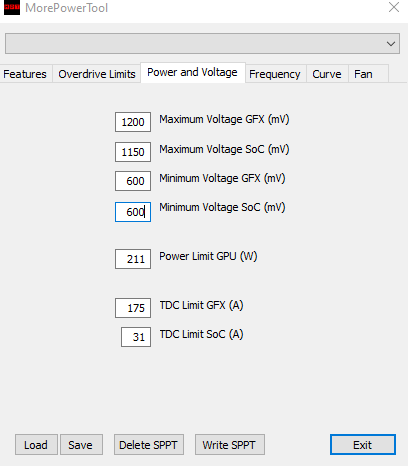 Теперь нажмите на кнопку “Write SPPT”. Перезагрузите ПК. После перезагрузки, давайте посмотрим, что мы можем получить.
 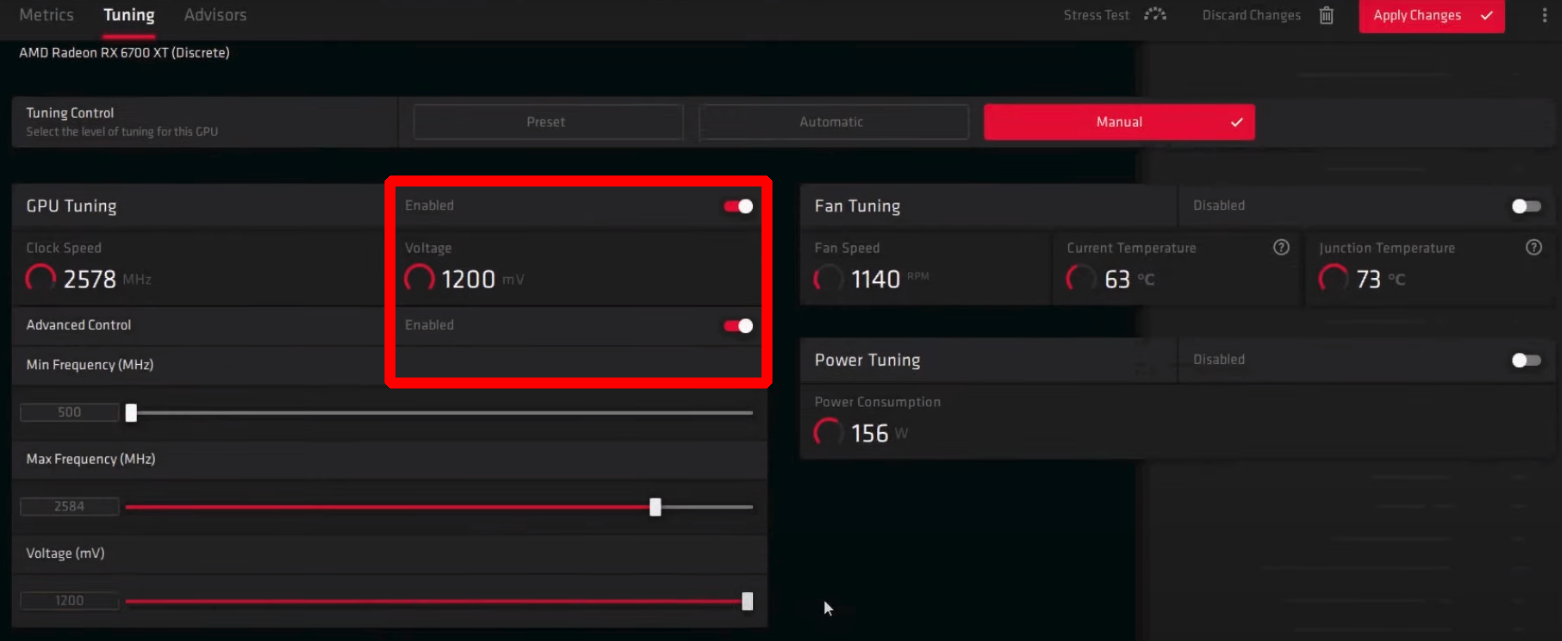 Диапазон напряжений изменился. Чем ниже мы устанавливаем показатель “Core”, тем ниже напряжение. Нам даже не нужно снижать напряжение вручную.
 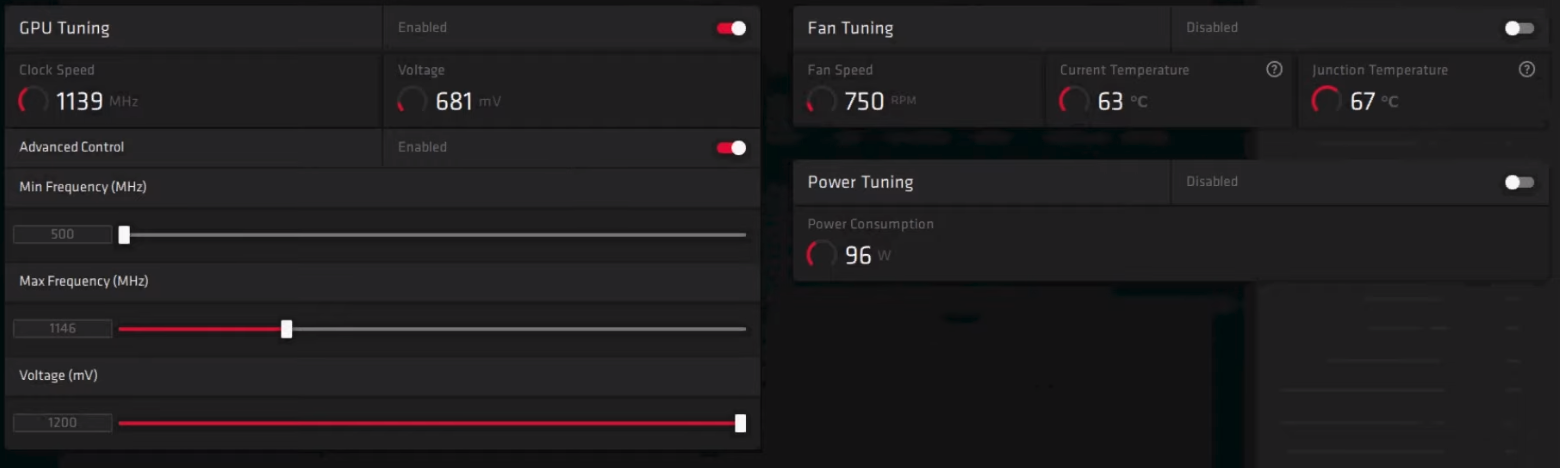 Кстати, я пытался снизить напряжение еще сильнее вручную. Каждый раз GPU вылетает с ультра низким напряжением. Это, вероятно, самый низкий показатель, которого я смог достичь, не снижая хэшрейт.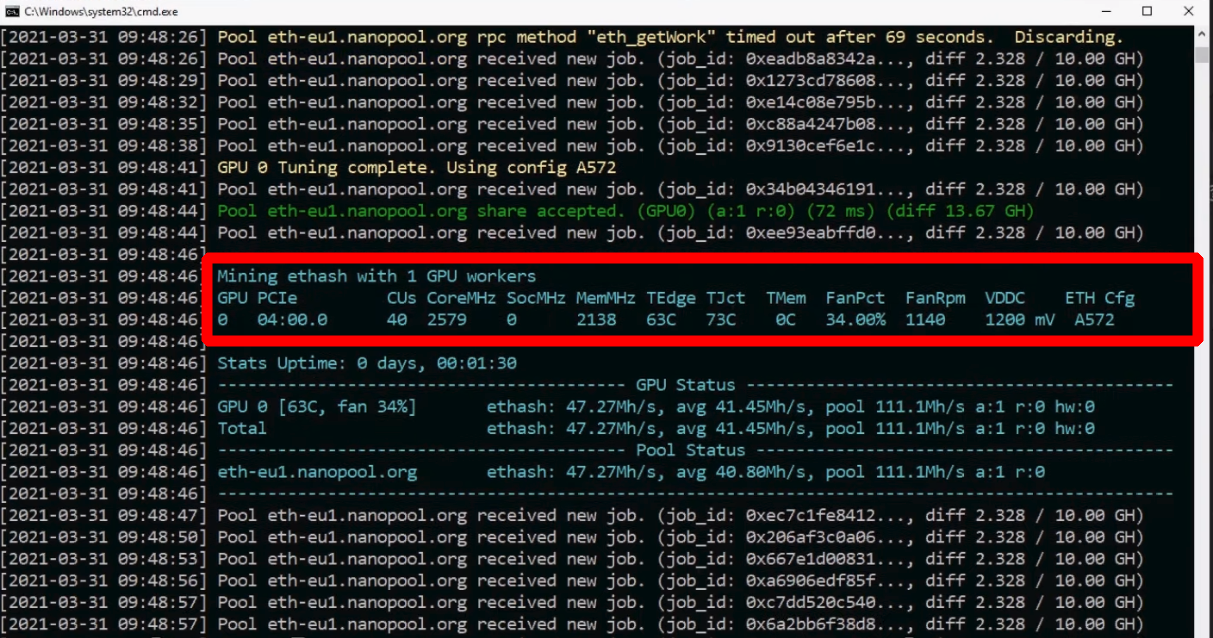
Пользователи должны принять к сведению, что в утилите есть секция для сброса напряжения, которую «нужно использовать с особой осторожностью». На наш взгляд, это инструмент, который стоит попробовать только опытным оверклокерам. Тем не менее, очевидно, что MPT может дать впечатляющие результаты. MPT позволяет пользователям разгонять свои видеокарты Radeon RX 5500 XT и Radeon RX 6900 XT до 2,8 ГГц. Каждая карта должна иметь возможность работать с частотой 2 ГГц и выше.
RX5700/XT майнинг + MorePowerTool + ватметр.
Мощный разгон происходит за счет записи SoftPowerPlayTables и увеличения доступной мощности графического процессора (что, в свою очередь, означает, что вы перескочите пределы TDP). Таким образом потенциально могут быть достигнуты лучшие результаты разгона.
Как разогнать Radeon RX 5500 XT?
Переход с 1850 МГц на 2080 МГц — это увеличение почти на 12%, которое вы получаете в значительной степени бесплатно (ну, не считая дополнительной потребляемой электроэнергии), и это должно помочь сделать и без того заманчивое предложение AMD еще лучше.
Radeon RX 6800 в Майнинге — в Андервольте 123 ватта за 63,5 Mh/s — 1,97 ватта за 1 Mh/s
AMD установила определенные ограничения для предотвращения разгона RX 6800 сверх установленного лимита. Обход этого ограничения требует постоянной замены V-BIOS, в то же время подвергая риску полный выход из строя вашего дорогостоящего графического процессора. К счастью, есть способ, который не требует превращения вашего графического процессора в пресс-папье.
Hive os — агрессивный даунвольтинг и снижение температуры видеокарт
В ролике рассказываю как в Hive os агрессивно снизить потребление красных видеокарт, снизить нагрев, разогнать и увеличить хешрейт.
Альтернативы
- ATI WinFlash
- OverdriveNTool
- PolarisBiosEditor
Существует ли версия для Nvidia? Нет, но есть альтернативы:
Версии
Решение проблем
Не работает?
Скорее всего вы обновили драйвер видеокарты. Вам придется записывать SPPT каждый раз, когда вы обновляете драйверы, 20.7.1 и 20.7.2. Если вам нужна максимальная стабильность, выбирайте WHQL версию драйвера, например, 20.4.2.
Все поля серые и неактивные
Вам нужно получить BIOS вашей карты с помощью gpu-z, а затем импортировать его в инструмент.
Zero RPM
Если вы установите для параметра «Zero RPM enable» значение False и / или установите температуру пуска на 20 и температуру остановки на 10 ° C, то вентиляторы останутся ниже 50–60 °C. Скорость вращения вентиляторов будет снижена до минимума, если для параметра “Zero RPM enable” установить значение False. Для майнинга нужно отключить режим Zero RPM.
Новые функции
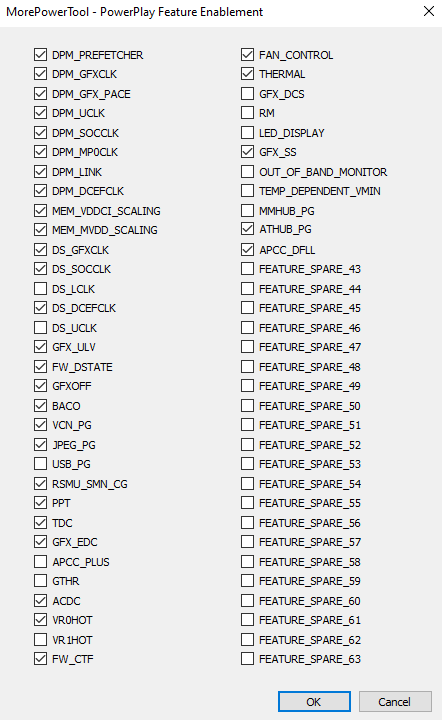
Добавлены дополнительные записи при чтении BIOS, которые теперь вы можете найти на первой вкладке программы («features») в качестве дополнительной кнопки («feature control»). Если вы нажмете на нее, вы увидите такое окно:
Выводы
С помощью этой программы вы можете с легкостью настраивать свой графический процессор как хотите. Однако слишком большое изменение настроек может оказать разрушительное влияние на ваш графический процессор. Если вы терпеливы и не слишком алчны, вы не столкнетесь с препятствиями.
MPT разработана командой RBRT Red BIOS Rebellion Team / RTG. Самые популярные версии этого продукта: 1.1, 1.2 и 1.3. Имя исполняемого файла программы — MorePowerTool.exe .
После того, как вы установили программное обеспечение на свой компьютер, вы можете загрузить и загрузить предустановленный V-BIOS или настроить свой собственный.
Если вы майните на видеокартах, то рекомендуется использовать PhoenixMiner
Дата изменения: 28.12.2022
Разгон и даунвольтинг видеокарт AMD Radeon RX5xx в Windows с помощью MPTool

Видеокарты AMD Radeon RX пятитысячной серии имеют неплохую производительность при майнинге на алгоритме Ethash вкупе с малым энергопотреблением. К сожалению, полностью раскрыть их потенциал штатными средствами не позволяют ограничения в драйверах/BIOS.
Для полноценного разгона/даунвольтинга сверх залоченных лимитов в Linux можно использовать программы UPP/powerupp (подробнее в статье “О разгоне видеокарт AMD серии Navi в Linux с помощью Uplift Power Play“).
В Windows разогнать и понизить аппетит видеокарт AMD Radeon RX 5500/5600/5700 поможет утилита MorePowerTool (MPT), которую можно скачать с сайта igorslab:

Программа MPT позволяет разблокировать заводские пределы частот ядра, памяти, вольтажа, работы вентиляторов у видеокарт серии Navi и Radeon VII. В связи с этим нужно осознанно пользоваться этой утилитой, в особенности если производится overclocking с повышением напряжения.
С возможностями программы Мор Пауэр Тул можно ознакомиться на вкладке, появляющейся при ее запуске:

В данной статье рассматриваются особенности практического применения MorePowerTool для “выжимания соков” при майнинге на видеокарте AMD Radeon RX 5500XT в операционной системе Windows 10. Выбор этой ОС для майнинга на видеокарте RX 5500XT был спровоцирован капризным GPU в Linux (xubuntu 18.04), выражающемся в упорном переходе в DPM state 1, из которого невозможно вывести карту без танцев с бубнами (подробнее в статье “Что делать при резком падении хешрейта на видеокарте при майнинге?”).
Как использовать программу для More Power Tool для разгона и даунвольтинга видеокарт Navi/Radeon VII?
Разгон и даунвольтинг видеокарт AMD Radeon RX 5×00 и Radeon RX VII с помощью программы MorePowerTool заключается в разблокировке заводских лимитов и последующем применении нужных значений майнером (или любой другой программой).
Процесс разгона и даунвольтинга включает следующие шаги:
- Скачать и установить программу MPT на компьютер.
- Скопировать на компьютер BIOS разгоняемой видеокарты (это можно сделать в программе GPU-Z или atiflash).
- Запустить программу MorePowerTool, открыть BIOS разгоняемой видеокарты.
- Отредактировать параметры разгона и даунвольтинга.
- Применить/сохранить полученные настройки в файл с расширением mpt. Для применения настроек нажать кнопку Write SPPT и перезагрузить компьютер.
После этого сторонними программами можно регулировать вольтаж, частоты и скорость вращения вентиляторов в пределах, заданных с помощью программы MPT.
Далее для наглядности представлен пошаговый процесс тонкой настройки разгона и даунвольтинга видеокарты AMD Radeon RX 5500XT.
Последовательность действий по разгону видеокарт программой MPT
Для тюнинга видеокарты на компьютер загружают ее BIOS, например, с помощью программы GPU-Z:

Затем открывают программу MorePowerTool, выбирают в верхнем меню нужную видеокарту, открывают ее BIOS (кнопка Load) и приступают к установке нужных значений частот, вольтажа и скорости вращения вентиляторов.
При нажатии на кнопку Feature Control основного окна программы доступна возможность редактирования опций для последующего изменения значений в PPTable видеокарты:

Возможностей, выставленных по умолчанию, вполне хватает для обычной работы, поэтому здесь менять ничего не надо.
На вкладке Overdrive Limits можно изменить максимальную частоту памяти (Memory Maximum Clock).
Настройки Overdrive Limits по умолчанию для видеокарты ASUS AMD Radeon RX 5500XT EVO OC 8GB:


Пример настроек Overdrive Limits видеокарты AMD Radeon RX 5500XT для майнинга Ethereum с увеличенной пропускной способностью видеопамяти (максимальная доступная частота памяти поднята до 995 МГц):

Для наилучшего даунвольтинга/оверклокинга видеокарт нужно обращать внимание на параметры, отвечающие за максимальное и минимальное напряжение видеопроцессора (Maximum Voltage GFX), вольтаж SoC (Maximum Voltage SoC), а также лимиты потребления Power Limit GPU (ватты), TDC Limit, TDC Limit SoC (в амперах).
Они доступны на вкладке Power and Voltage.
Базовые значения вольтажа GFX и SoC на AMD Radeon RX 5500XT:

Для майнинга желательно снизить минимальный/максимальный вольтажи, лимиты потребления.
Пример настроек вольтажа видеокарты AMD Radeon RX 5500XT для майнинга на алгоритме Ethash:

На вкладке Frequency устанавливаются частоты ядра и памяти.
Базовые значения частот на GPU AMD Radeon RX 5500 XT:

Для майнинга Ethereum установлены повышенные частоты памяти в состоянии DPM3, частота ядра здесь не менялась, так как регулируется майнером:

На вкладке Fan меняется режим работы вентилятора. По умолчанию здесь включен режим Zero RPM, что не хорошо для майнинга:

Для майнинга выключаем режим Zero RPM:

Для применения настроек нажимают кнопку Write SPPT и перезагружаются.
Для разных алгоритмов майнинга, игр можно создавать свои наборы настроек, каждую из которых сохраняют в файл *.mpt.
При необходимости его открывают кнопкой Load и активируют настройки кнопкой Write SPPT с последующей перезагрузкой:

Применение нужных настроек стоит проконтролировать в GPU-Z:

Вам также может понравиться

Обзор криптовалюты DigitalNote (XDN), майнинг на алгоритме bmw512

27 января, 2022
The complete Big Navi UV Guide: Undervolting and power saving with the MorePowerTool simply explained | Practice

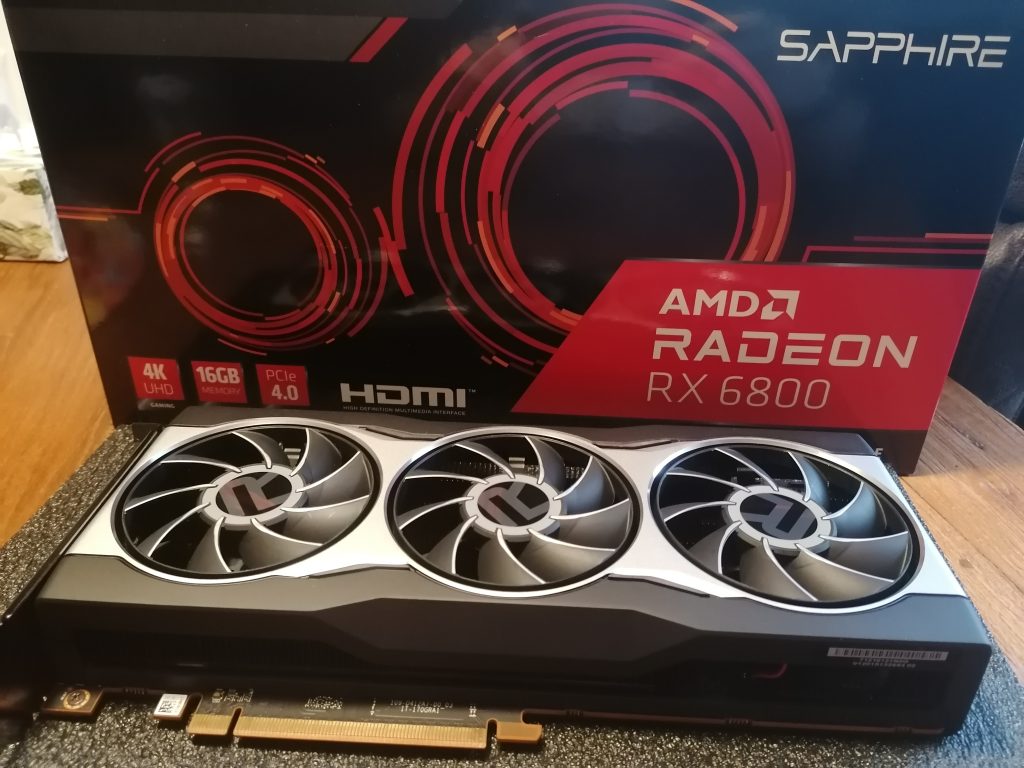
New year, new luck! Due to various inquiries and great interest in the topic, I have put together a detailed UV guide for you here, since I had a small craft project pending anyway. The connection with the theory was a logical follow. In addition, as often requested, I explain the individual functions in the MPT (MorePowerTool) again explicitly with reference to Big Navi. Tense? Then just let it sink in, because something is really happening! The MPT is in fact the perfect tool when it comes to smart undervolting and saving energy. And even if AMD brutally limits some options in the drivers and in Wattman with the maximum values by now, almost all options are still open towards the bottom. But that is exactly what we need today. Let’s go!
| CPU: | Ryzen 3600 @Stock AMD Wraith Prism Cooler |
| Board: | Biostar X570 Racing GT Micro ATX |
| RAM: | 24 GB GDDR4 GSkill mixed configuration, @ 3600 Mhz CL 16/18/18/38 2T, Infinity Fabric 1:1 |
| Graphics Card: | Sapphire RX 6800 Reference |
| Power supply: | Enermax Digifanless 550 Watt |
| Other: | Be Quiet Silent Wings case fans (2x 120), 3x hard drives (M2, SSD, HDD), BD, Samsung UHD TV. Freesync 2 |
| Hard mods: | Cooler after heating up phase somewhat tightened, perspektivisch WLPads at the backplate retrofit. |
| Soft mods: | Changes in the PowerPlayTable |
And if you want to get in on the action, find the Radeon RX 6800 in the picture below.
The MorePowerTool (MPT)
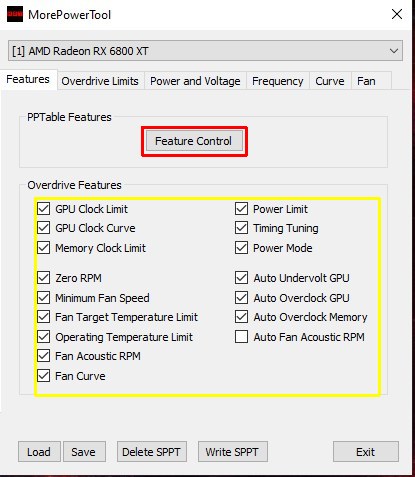
Before I explain my setting/project to you, we will first go into detail about the functions in the MPT, because there are still some ambiguities and especially Radeon newbies have a hard time with it. Also, this way you can better understand the changes I made to the Radeon RX 6800. The first two riders are not essential and don’t really matter to our guide. Nevertheless, I would like to briefly enter these features in the tab of the same name. Feature Control: Only professionals should make changes here. Incorrect settings in the field will cause you to no longer boot into Windows. You can make various settings here, e.g. activate/deactivate LEDs, define voltage correlations and much more. Basically, however, there is nothing hidden here that could be of relevant use to you, as far as I know. If you still want to experiment, do so at your own risk. Basically you can reset everything you change in MPT in safe mode. Overdrive Features: Here you can activate/deactivate various functions in the driver. Again, for our purposes, there is little useful hidden here and sometimes it happens that models or an older generation of cards do not support the new features in the driver. Sometimes you can unlock buttons in the Wattman buttons via this menu. Apparently, AMD has also included an automatic adjustment of the fan curve, but it cannot be activated at the moment. On the next few pages, we’ll get down to the nitty gritty. But don’t worry, it always looks more complicated at first glance than it really is and there’s no need to worry!
- 1 — Intro and the MorePowerTool (MPT)
- 2 — MPT: Overdrive Limits
- 3 — MPT: Power and Voltages
- 4 — MPR: Frequency, Curve
- 5 — MTP: Fan
- 6 — A Radeon RX 6800 in a HTPC? That works!
- 7 — How works the Undervolting?
- 8 — Power Consumption and Temperatures
- 9 — Benchmarks and Conclusion