Как подключить POS-терминал Ingenico к Wi-Fi

Подключить терминал Ingenico iWL220/250 (228/258) к сети Wi-Fi чуть сложнее, чем подключить мобильный телефон, но порядок действий одинаковый: заходим в настройки, сканируем сети, выбираем нужную сеть, вводим пароль и радуемся жизни. Пошаговая инструкция с картинками ниже, в конце статьи добавили видео.
Для навигации по меню терминала пользуйтесь навигационными клавишами «◀» «▶» «▲» «▼» (далее по тексту — джойстик), которые расположены под надписью iWL250.
После включения терминала перед нами главный экран.
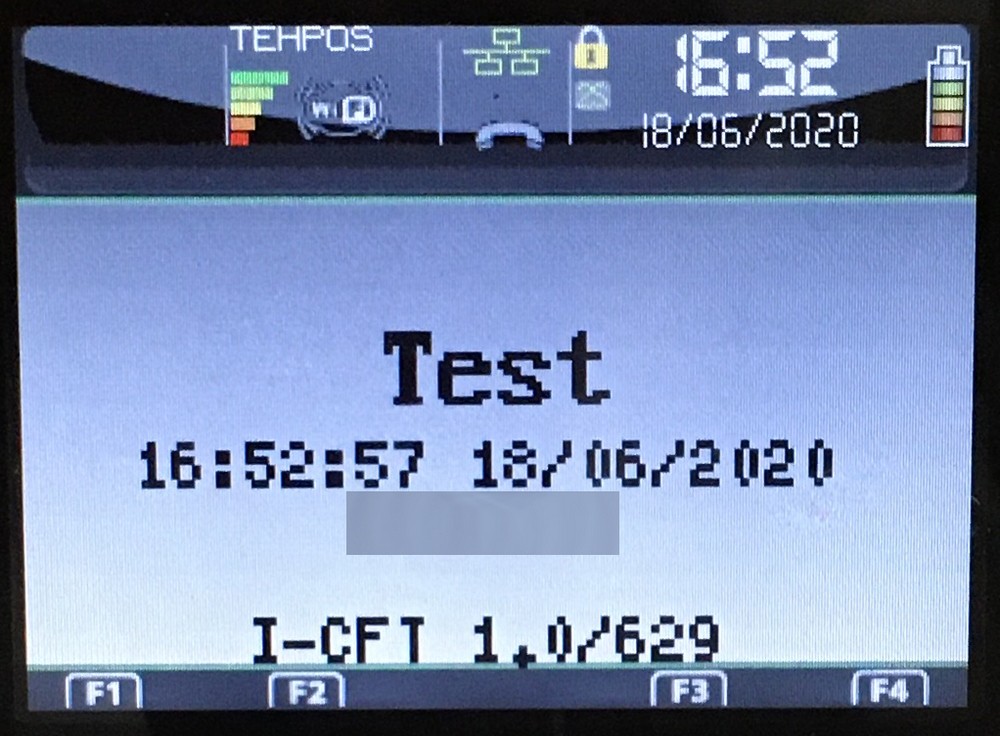
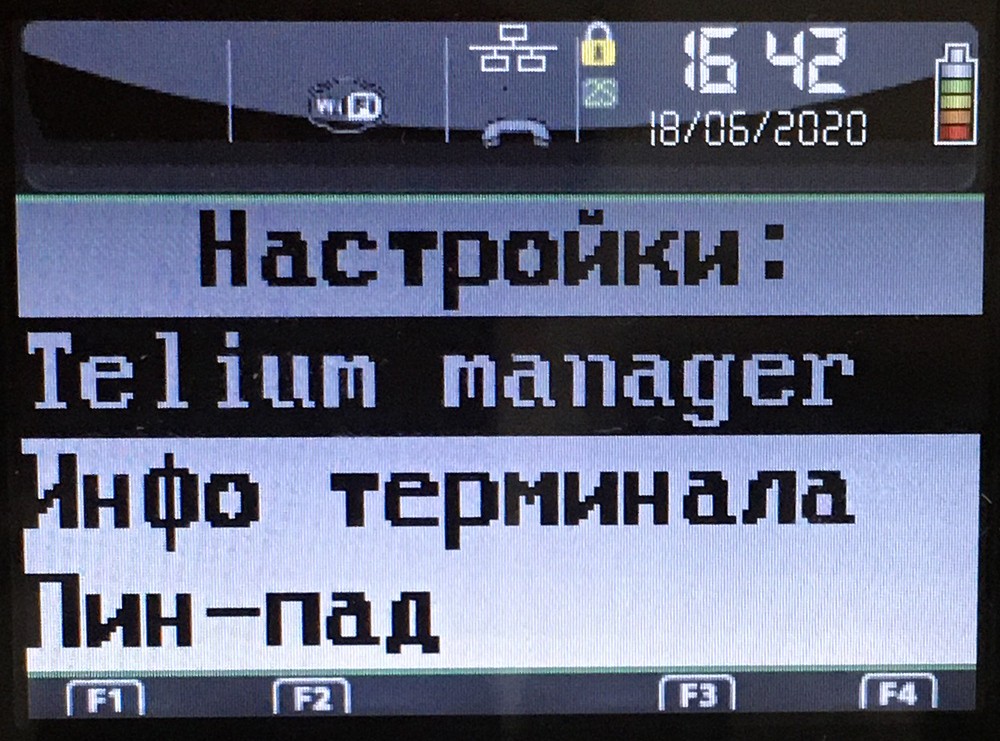
Нажимаем клавишу «5», выбираем пункт меню «Telium manager» и жмем зеленую клавишу .
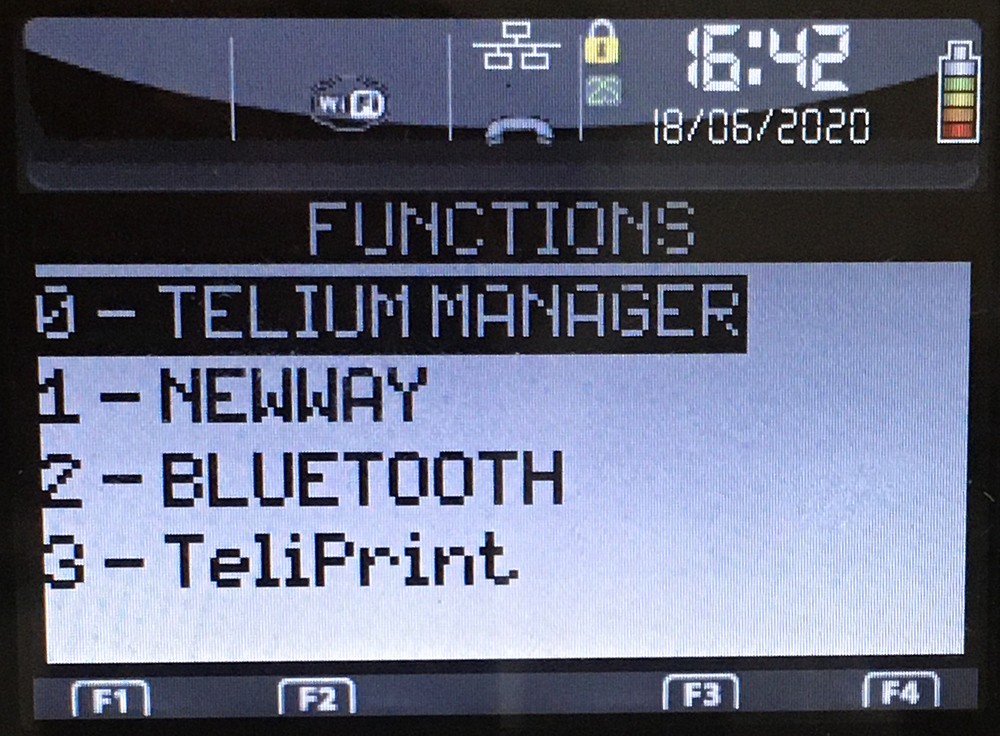
Нажимаем клавишу «0», затем зеленую клавишу или джойстиком выбираем «0 – TELIUM MANAGER» и жмем зеленую клавишу .
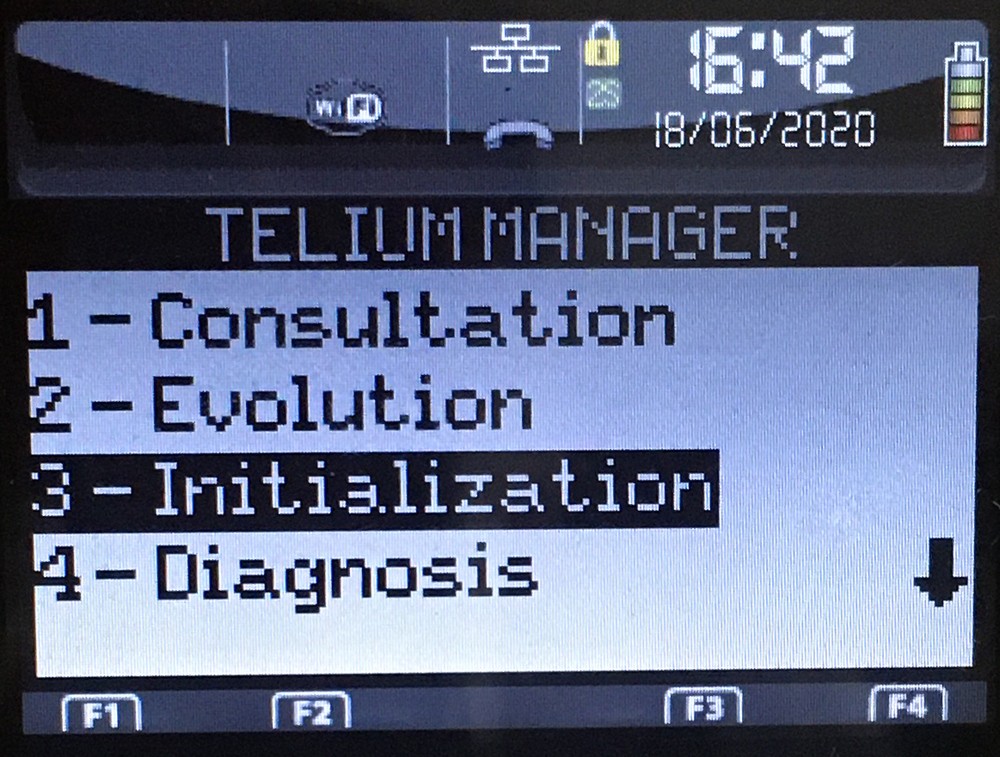
Нажимаем клавишу «3», затем зеленую клавишу или джойстиком выбираем «3 – Initialization» и жмем зеленую клавишу .
Нажимаем клавишу «2», затем зеленую клавишу или джойстиком выбираем «2 – Hardware» и жмем зеленую клавишу .
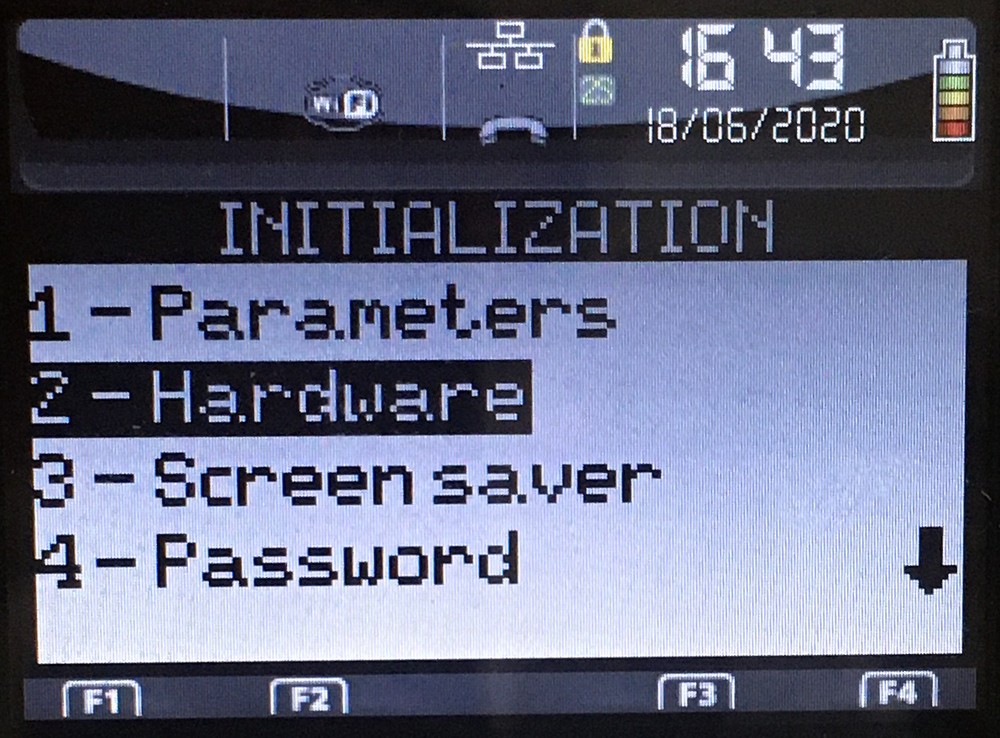
Нажимаем клавишу «6», затем зеленую клавишу или джойстиком выбираем «6 – Wi–Fi» и жмем зеленую клавишу .
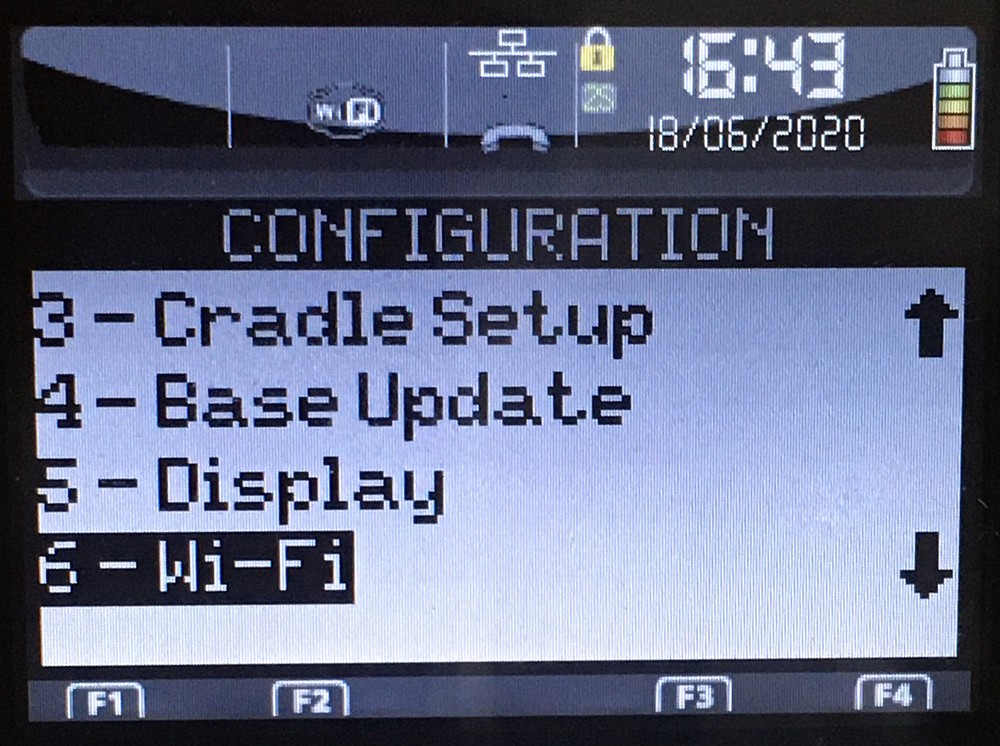
Нажимаем клавишу «2», затем зеленую клавишу или джойстиком выбираем «2 – Scan network» и жмем зеленую клавишу .
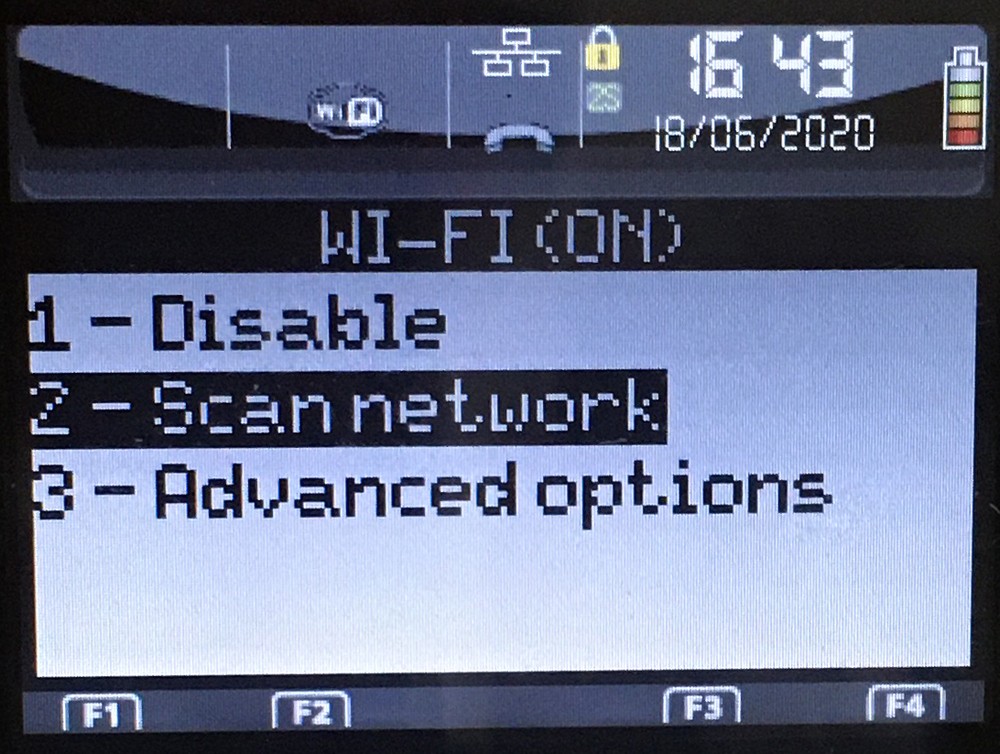
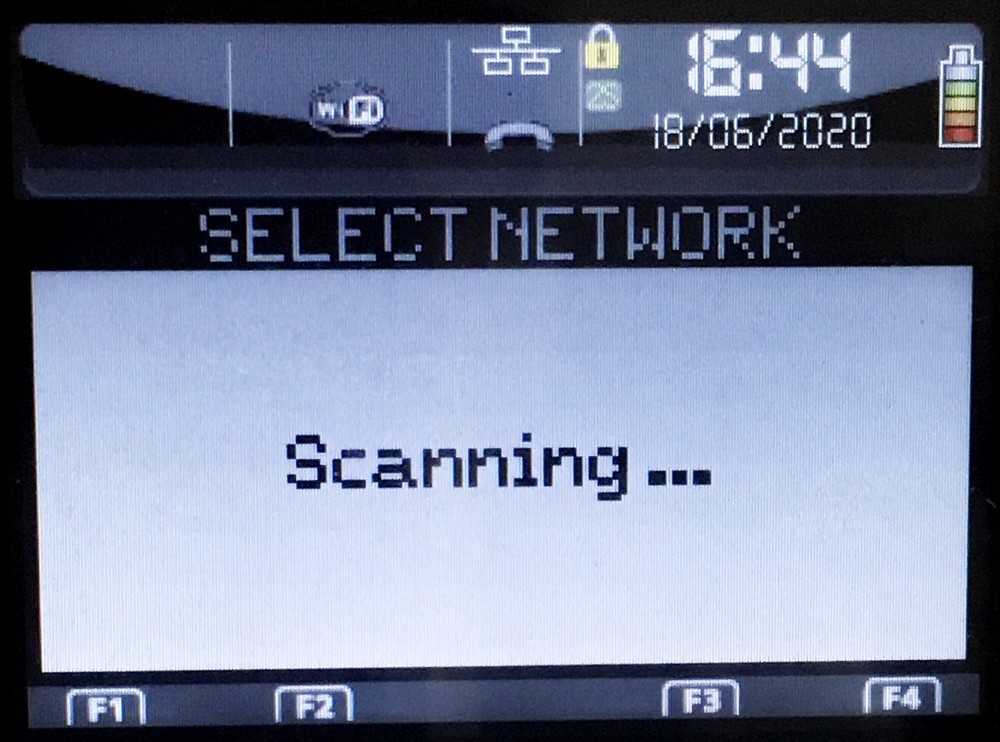
На экране появится надпись «Scanning. ». Ждем, когда терминал просканирует все доступные сети Wi-Fi.
Видим на экране список доступных Wi-Fi сетей.
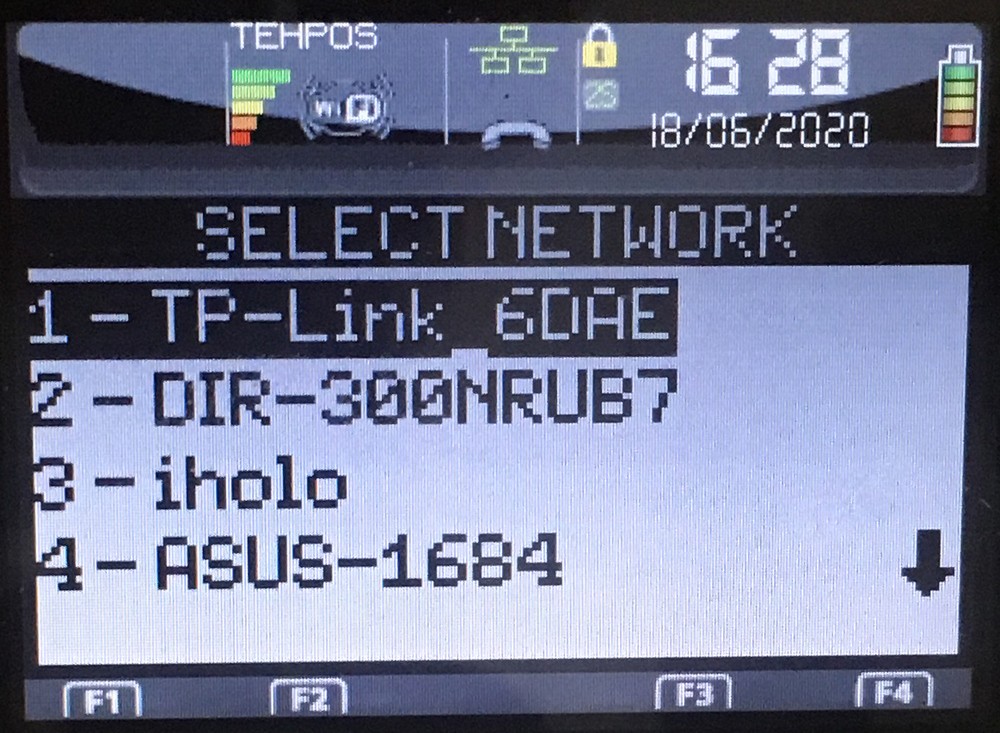
Джойстиком выбираем нашу Wi-Fi сеть и жмем зеленую клавишу .
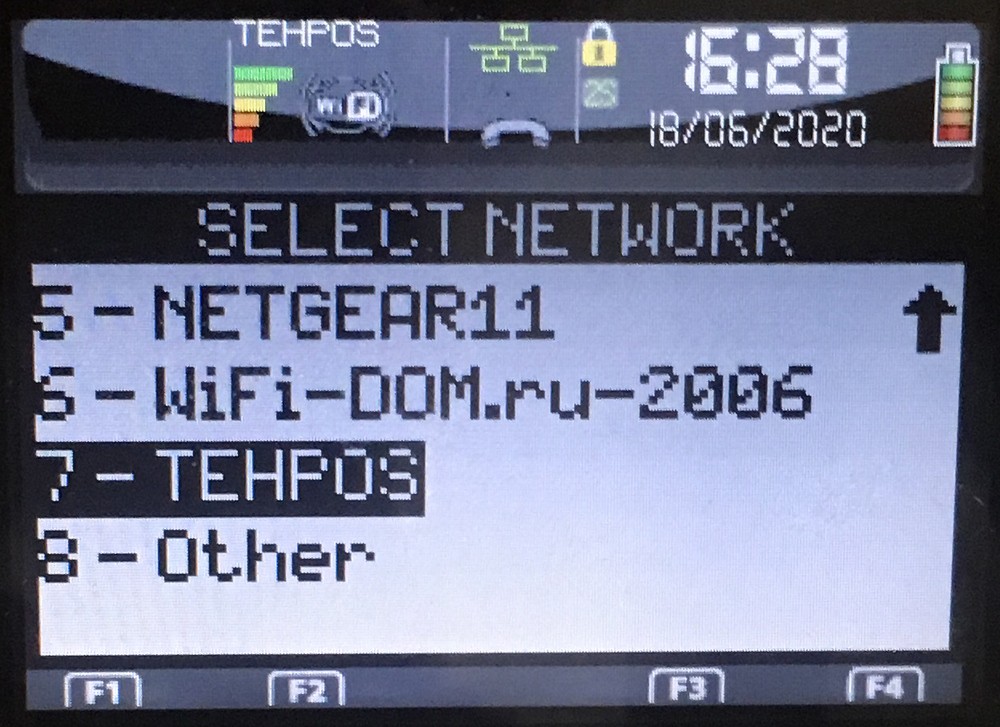
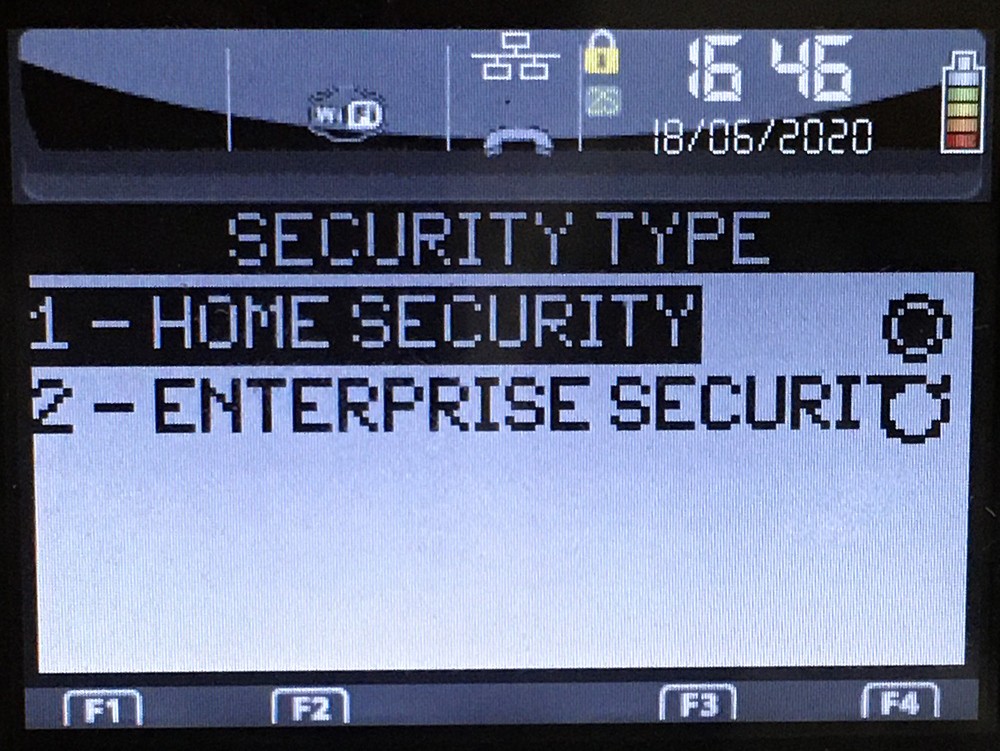
Нажимаем клавишу «1», затем зеленую клавишу или джойстиком выбираем «1 – HOME SECURITY» и жмем зеленую клавишу .
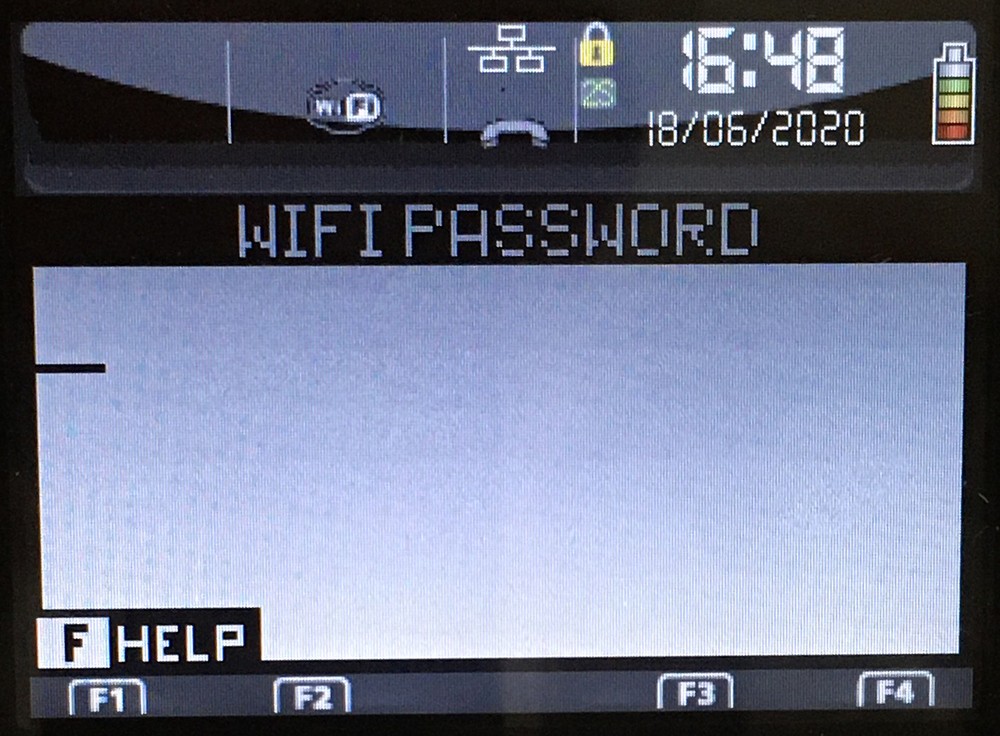
Вводим пароль от нашей Wi-Fi сети.
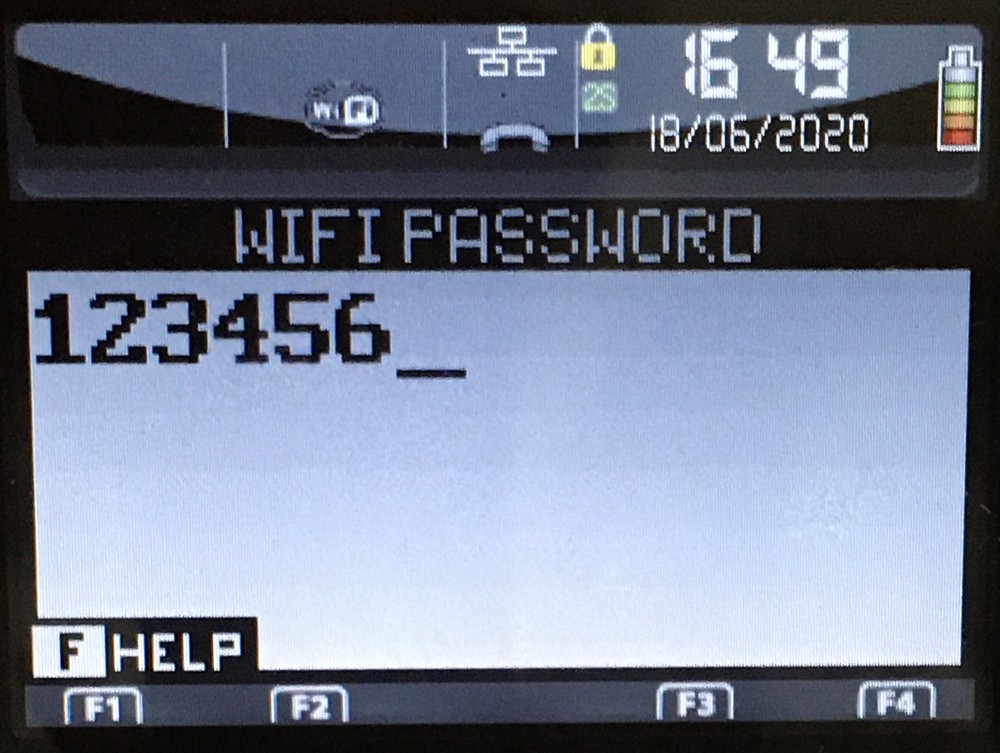
Если пароль введен верно, то на экране появится диалоговое окно с предложением указать приоритет нашей Wi-Fi сети. Оставляем «1» и жмем зеленую клавишу .
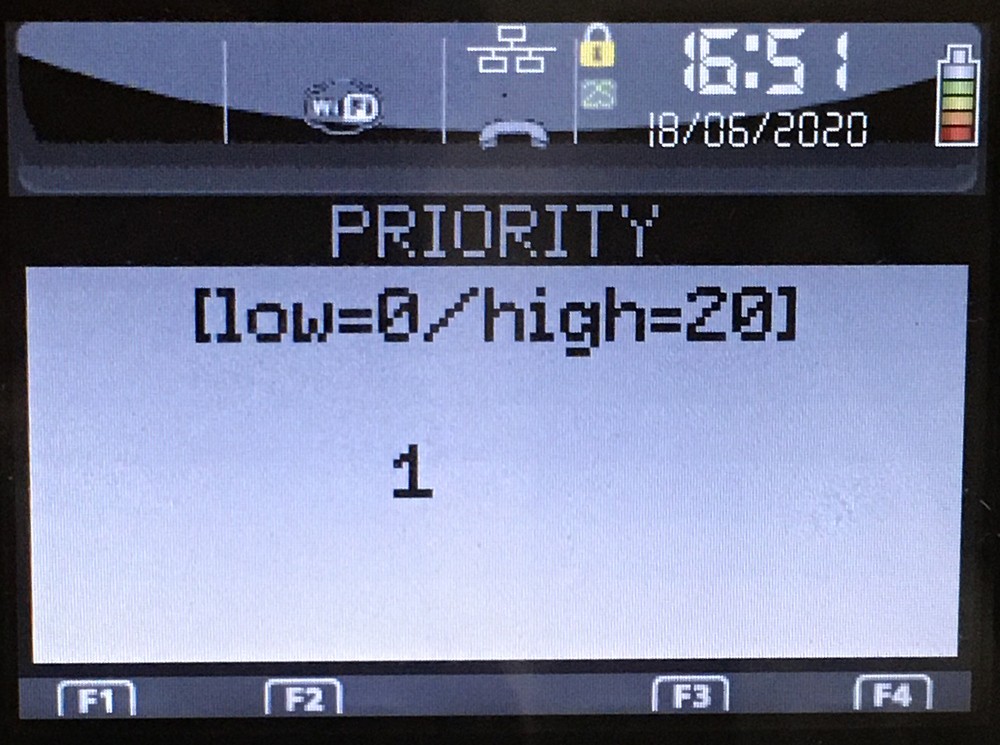
Поясню для чего это нужно. Когда мы подключаемся к Wi-Fi сети, в терминале создается новый профиль и каждому профилю нужно выставить свой приоритет. Например, в кафе доступно несколько Wi-Fi сетей, можно добавить их все и каждой выставить свой приоритет, к какой точке доступа терминал должен подключаться в первую очередь. Это может пригодиться на случай, если одна сеть Wi-Fi недоступна, чтобы терминал автоматически подключился к другой точке доступа согласно приоритету. 0 — низший приоритет, 20 — высший приоритет.
Отлично, мы добавили новый профиль точки доступа Wi-Fi.
После добавления профиля терминал вернется в меню «WI–FI (ON)». Ничего не трогаем и ждем, когда терминал подключится к нашей сети Wi-Fi. Вверху слева появится индикатор уровня сигнала и название нашей Wi-Fi сети.
Если сеть доступна для передачи данных, то пиктограмма с тремя маленькими прямоугольниками над лежачей трубкой загорится зеленым цветом . Если пиктограмма горит красным цветом , значит интернета нет. Примерно тоже самое происходит на ПК, когда мы видим надпись «Без доступа к Интернету».
Если все хорошо, то несколько раз жмем красную клавишу пока не вернемся на главный экран.
Чтобы убедиться, что интернет точно работает, можно сделать тест связи на терминале. Для этого нажмите клавишу «F», джойстиком выберите пункт меню «Тест связи» и нажмите зеленую клавишу . Если сеть доступна, то распечатается чек с надписью «OK» или «Успешно», зависит от фантазии инженеров.
Все, теперь можно принимать оплату банковскими картами.
Видео инструкция подключения POS-терминала Ingenico iWL258 к сети Wi-Fi от инженера нашего партнера «Уральского банка реконструкции и развития».
На этом все. Спасибо за внимание. Если статья пригодилась, не стесняйтесь оставлять комментарии со словами благодарности, нам будет приятно. Успехов в вашем бизнесе!
Управлять терминалом
Чем различаются платежный терминал, терминал эквайринга, банковский терминал и POS‑терминал?
Ничем, это разные названия терминала, через который вы можете принимать оплату банковскими картами в торговой точке.
Как подключить терминал для оплаты банковскими картами?
Когда представитель Тинькофф привезет терминал и подготовит его к работе, нужно дождаться СМС об активации. Как придет — терминалом можно пользоваться.
Осталось два шага:
Подключить интернет по кабелю или Wi‑Fi, если сим‑карта плохо ловит сеть.
Включить терминал в розетку, если переставляете его или хотите зарядить.
Подключить интернет-кабель или Wi‑Fi. Почти все терминалы работают по мобильной связи, для этого в комплекте есть сим‑карты. С 1 марта 2023 года сим‑карты для терминалов нужно обязательно регистрировать — мы привезем уже зарегистрированную сим‑карту. Но бывает, что в торговой точке терминал плохо ловит сеть. Тогда можно подключиться к интернету по кабелю или Wi‑Fi — в зависимости от модели терминала.
Какие терминалы работают от сети, а какие от аккумулятора
Только от сети
Могут работать от аккумулятора
Подключить интернет-кабель или Wi‑Fi. Почти все терминалы работают по мобильной связи, для этого в комплекте есть сим‑карты. Но бывает, что в торговой точке терминал плохо ловит сеть. Тогда можно подключиться к интернету по кабелю или Wi‑Fi — в зависимости от модели терминала.
По каким каналам связи работают терминалы
| Интернет-кабель | Wi‑Fi | Сим‑карта | |
|---|---|---|---|
| aQsi | ❌ | ✅ | ✅ |
| PAX D230 | ❌ | ✅ | ✅ |
| PAX S920 3G | ❌ | ❌ | ✅ |
| PAX S920 WI‑FI | ❌ | ✅ | ✅ |
| Verifone vx520 | ✅ | ❌ | ✅ |
| Verifone V200t | ✅ | ❌ | ✅ |
Интернет-кабель
Интернет-кабель
PAX S920 3G
Интернет-кабель
PAX S920 WI‑FI
Интернет-кабель
Verifone vx520
Интернет-кабель
Verifone V200t
Интернет-кабель
Как пользоваться банковским терминалом?
Прием платежей по картам на всех терминалах, кроме aQsi, производится одинаково. Как принимать оплату картой
А вот возврат платежа на всех терминалах делается по‑разному. Как сделать возврат
Мы подготовили инструкции по использованию каждого терминала. В них — ответы на основные вопросы, например как включить и выключить терминал, где у терминала разъем для подключения, где слоты для сим‑карт, как пользоваться меню, как принимать оплату, как сверять итоги, как сделать возврат. Ниже вы можете скачать инструкцию для своего терминала в PDF:
Как подключить еще один терминал?
Напишите в чат поддержки Тинькофф Бизнеса или позвоните в банк по номеру 8 800 700‑66‑66 , чтобы оставить заявку и назначить встречу с представителем. Он привезет новый терминал, все настроит и поможет с подключением. Аренда любого количества терминалов в Тинькофф бесплатна.

Как сделать отчет по операциям в середине дня?
Чтобы проверить, сколько операций было с начала смены и на какую сумму, выберите один из отчетов, которые не обнуляют память устройства.
Краткий отчет — показывает общую сумму операций и количество пробитых чеков с последней сверки итогов;
Полный отчет — показывает все покупки, которые были пробиты за смену.
X‑отчет — показывает общую сумму операций и количество пробитых чеков с открытия смены.
Эти виды отчетов можно печатать сколько угодно раз в течение дня — их еще называют промежуточными. Обнуление памяти терминала происходит, если выбрать отчет «Сверка итогов». Такой отчет нужно делать только один раз в конце дня. Что такое сверка итогов
Как сделать промежуточный отчет по операциям в любом терминале, кроме aQsi:
Нажмите «2», чтобы открыть меню.
Выберите пункт «Отчеты».
Выберите краткий или полный отчет.
Подтвердите выбор, нажав зеленую кнопку.
Дождитесь чека — на нем будет выбранный отчет.
Чтобы сделать отчет по операциям на онлайн-кассе с эквайрингом aQsi 5, следуйте инструкции. Инструкция
Как заменить сим‑карту в терминале для эквайринга?
В комплекте, который привез представитель банка, несколько сим‑карт. У Verifone и PAX их три.
Для всех моделей процесс замены одинаковый:
Выключите терминал.
Откройте заднюю крышку и установите резервную сим‑карту на место старой.
Включите терминал.
Дождитесь загрузки и убедитесь, что шкала сигнала в правом верхнем углу активна.
Если шкала сигнала не стала активной, нужно наладить связь.
Обратите внимание: у терминалов PAX не все слоты под сим‑карты рабочие. В PAX S920 работает только левый слот — SIM1, а в PAX D230 — только правый.
Как зарегистрировать сим‑карту для эквайрингового терминала?
Клиентам Тинькофф ничего делать не нужно — мы сами зарегистрируем сим‑карту, которая идет в комплекте с терминалом. Регистрировать сим‑карту самостоятельно придется только если вы поменяли сим‑карту в терминале на другую или пользуетесь своим терминалом. В этом случае нужно будет подать заявление через Госуслуги: инструкция на Госуслугах.
Как обновить ПО?
Сделайте сверку итогов, и программное обеспечение терминала обновится.
Что такое сверка итогов?
Сверка итогов нужна, чтобы обнулить память терминала, загрузить актуальные обновления и получить чек с количеством операций за рабочую смену. Такой отчет можно делать только один раз в конце дня.
В некоторых банках от сверки итогов зависит, придут деньги на счет или нет: если продавец не сделает сверку в конце дня, возмещение не придет. В Тинькофф все иначе: возмещение придет на счет, даже если продавец забудет сделать сверку в конце дня.
Но мы рекомендуем каждый день сверять итоги — так вы не пропустите ни одного обновления и терминал всегда будет работать.
Как сделать сверку итогов?
Если терминал интегрирован с онлайн-кассой, сверка итогов делается автоматически, когда закрываете смену на кассе. Если не интегрирован, все зависит от модели терминала. Дальше рассказываем, как провести сверку итогов для каждого устройства.
Беспроводной терминал для приема карт
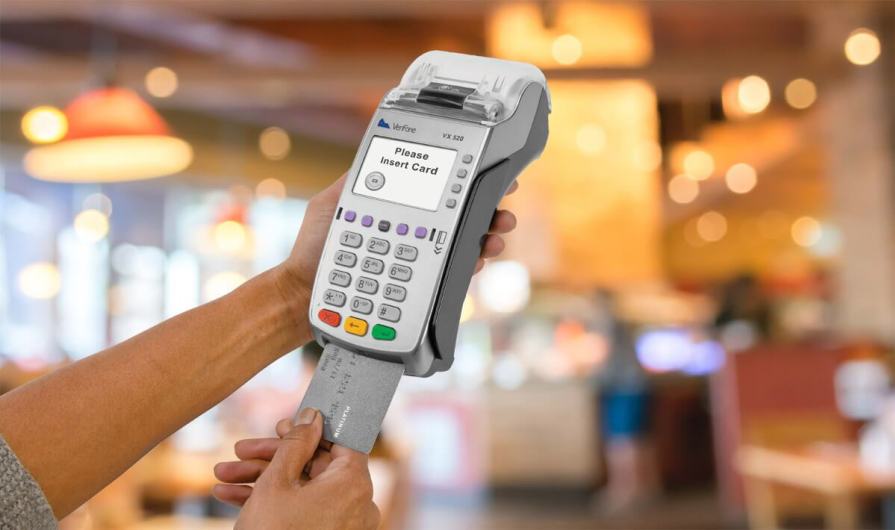
В отличие от стационарного, беспроводной эквайринговый терминал работает от аккумулятора, поэтому его можно переносить. Такие можно встретить в ресторане или при заказе еды на дом. Беспроводной терминал подключается к мобильному интернету или вай-фаю.
Кому подходят беспроводные терминалы
Такие устройства использует предприниматели на выезде или в общепите:
- службы доставки: курьер привозит пиццу или заказ из интернет-магазина и принимает безналичную оплату;
- кафе или рестораны, где официант полностью обслуживает стол: принимает заказы, приносит еду и счет. Чтобы клиент не бегал до барной стойки или кассы, официант приносит терминал для оплаты;
- такси. Службы такси постепенно переходят на безналичную оплату: это быстрее и удобнее, чем искать наличку или разменивать тысячу рублей. Агрегаторы такси вроде Убера используют интернет-эквайринг — когда деньги автоматически списываются с карты клиента, а для службы подойдут беспроводные терминалы;
- общепит или торговля на выезде.
Беспроводные POS-терминалы для телефона
Есть специальные беспроводные терминалы для карт, которые устанавливаются на смартфон или планшет. Такие ридеры размером со спичечный коробок. Они вставляются в разъем для наушников или зарядки и принимают безналичную оплату так же, как и обычные терминалы: кассир вводит сумму, прикладывает или вставляет карту в ридер, с карты списываются деньги.
Такие терминалы подходят для микробизнеса и выездной торговли: такси, кофейных точек, киосков с едой, косметологам и репетиторам. Они дешевле, чем обычные устройства — цены на ридеры для смартфонов начинаются от 5000 рублей, на терминалы от 15 000. Но ридеры не выдают бумажные чеки, только высылают электронные, поэтому придется при каждой покупке вводить номер телефона или электронную почту покупателя.
Беспроводной терминал и онлайн-кассы
Устройство для эквайринга не заменяет онлайн-кассу — ее по 54 ФЗ обязаны установить все предприниматели, которые что-то продают. Модулькасса работает с терминалами Инженико и Каслс Вега . Их можно подключить к кассе через разъем USB или по блютусу. Эквайринг вместе с кассой в Модульбанке обойдется в 24 900 рублей. Купить беспроводной терминал в Модульбанке можно отдельно, минимальная стоимость — 13 900 рублей.
Мы постоянно улучшаем кассы, чтобы сделать их быстрее и удобнее. Поэтому цена и количество моделей могут меняться. Актуальная информация — на главной странице сайта.
Как подключить терминал
Для приёма безналичных платежей требуется эквайринг. Можно заключить договор с банком (Сбербанк, Втб и мн.др.) или воспользоваться платёжными сервисами (Эвотор.PAY или 2Can).
При выборе обратите внимание на следующие параметры:
- Комиссия. Есть различные схемы оплаты услуг. Некоторые банки устанавливают размер комиссии в зависимости от оборота торговой точки, другие списывают фиксированный процент за каждую операцию.
- Сроки зачисления денег. Перед подписанием договора уточните, как быстро банк зачисляет деньги на счет, в какие сроки средства поступают в праздничные дни.
- Условия техподдержки. Чем быстрее готовы реагировать на запросы клиента, тем лучше.
Как все происходит
Зависит от того, какой вариант вы выбрали — банк или онлайн-сервис.
- Банк. Сначала нужно лично посетить отделение и заключить договор. Через некоторое время специалист привозит на точку эквайринговый терминал и проводит первоначальные настройки.
- Современные онлайн-решения. Ездить никуда не придется: подача документов происходит через интернет, а настройка оборудования удаленно .
Иногда также нужна помощь инженера или программиста, чтобы «подружить» с безналичными платежами кассовую технику и товароучетную систему.
Как заказать онлайн-кассу
1. Выберите модель
Есть мобильная и стационарная кассы. Они подходят для магазинов, ресторанов и кофеен, курьерских служб, сферы услуг и интернет-торговли. Кассы помогают контролировать работу магазина: присылают статистику по продажам, следят за количеством товара на складе.
2. Выберите способ оплаты
Мобильная касса стоит 15 000 рублей без фискального накопителя. Вплоть до 2019 года кассу можно было арендовать, теперь можно взять любой товар или услугу на сайте Modulkassa.ru в рассрочку на 6 месяцев без первого взноса и переплат.
3. Оставьте заявку
Чтобы купить кассу, на сайте нужно указать номер телефона и электронную почту. Наш сотрудник перезвонит и подтвердит заказ.
Подключить терминал к Wi‑Fi
Как понять, можно ли подключить терминал эквайринга к Wi‑Fi?
Можно подключить к Wi‑Fi любой из этих трех терминалов Тинькофф:
PAX S920 Wi‑Fi;
Нельзя подключить к Wi‑Fi только PAX S920 3G.
Модели PAX S920 Wi‑Fi и PAX S920 3G выглядят одинаково, но есть два способа проверить, подключается ли ваш PAX S920 к Wi‑Fi:
Посмотреть на устройстве
На задней стороне терминала PAX посмотрите код из цифр и букв под штрихкодом. Смотрите на символы с пятого по седьмой. Если там код 0PW — модель поддерживает Wi‑Fi и 3G. Если код 0W0 — только 3G.
Посмотреть в личном кабинете Тинькофф Бизнеса
Нажмите на свой терминал PAX. Если рядом с названием есть Wi‑Fi — значит, можно подключиться по Wi‑Fi.
Терминал можно подключить к любой сети Wi‑Fi?
Нет, у нас есть три требования.
Частота 2,4 ГГц для терминалов PAX и 5 ГГц для aQsi. Частота указана на роутере или в договоре с интернет-провайдером.
Название сети и пароль на латинице. Наши терминалы не подключаются к сетям с названием и паролем на кириллице: «КафеБерезка», «Ничегонеделание», «Шальная_львица». Пишите название и пароль на латинице: например, sdelaem_care и 143tgiertg49r4.
Сеть запаролена. Если нет пароля, подключиться к Wi‑Fi не выйдет. Придумайте надежный пароль, чтобы защитить терминал от взлома: мошенникам будет сложнее изменить или перехватить данные терминала. Что такое надежный пароль
Как подключить терминалы PAX S920 Wi‑Fi и PAX D230 к Wi‑Fi?
Чтобы подключить Wi‑Fi с терминала:
Нажмите на терминале на кнопку «7». Вы окажетесь на экране настройки Wi‑Fi, где будет два варианта настройки — «Поиск сетей» и «Ручной ввод».
Выберите «Поиск сетей» и нажмите на зеленую кнопку Enter.
Выберите сеть Wi‑Fi, к которой хотите подключиться, и нажмите на Enter. Терминал запросит пароль от сети — ключ WPA.
Введите пароль от Wi‑Fi. Каждой кнопке терминала соответствуют буквы и символы. Например, если вам нужно набрать прописную C, нужно нажать на кнопку «2» четыре раза, если строчную r — на кнопку «7» шесть раз:
| Кнопка на терминале | Буквы и символы |
|---|---|
| 1 | 1 Q Z q z. |
| 2 | 2 A B C a b c |
| 3 | 3 D E F d e f |
| 4 | 4 G H I g h i |
| 5 | 5 J K L j k l |
| 6 | 6 M N O m n o |
| 7 | 7 P R S p r s |
| 8 | 8 T U V t u v |
| 9 | 9 W X Y w x y |
| 0 | 0 — *, ‘ » +? ( ) пробел и другие символы |