Установка сертификата на iOS
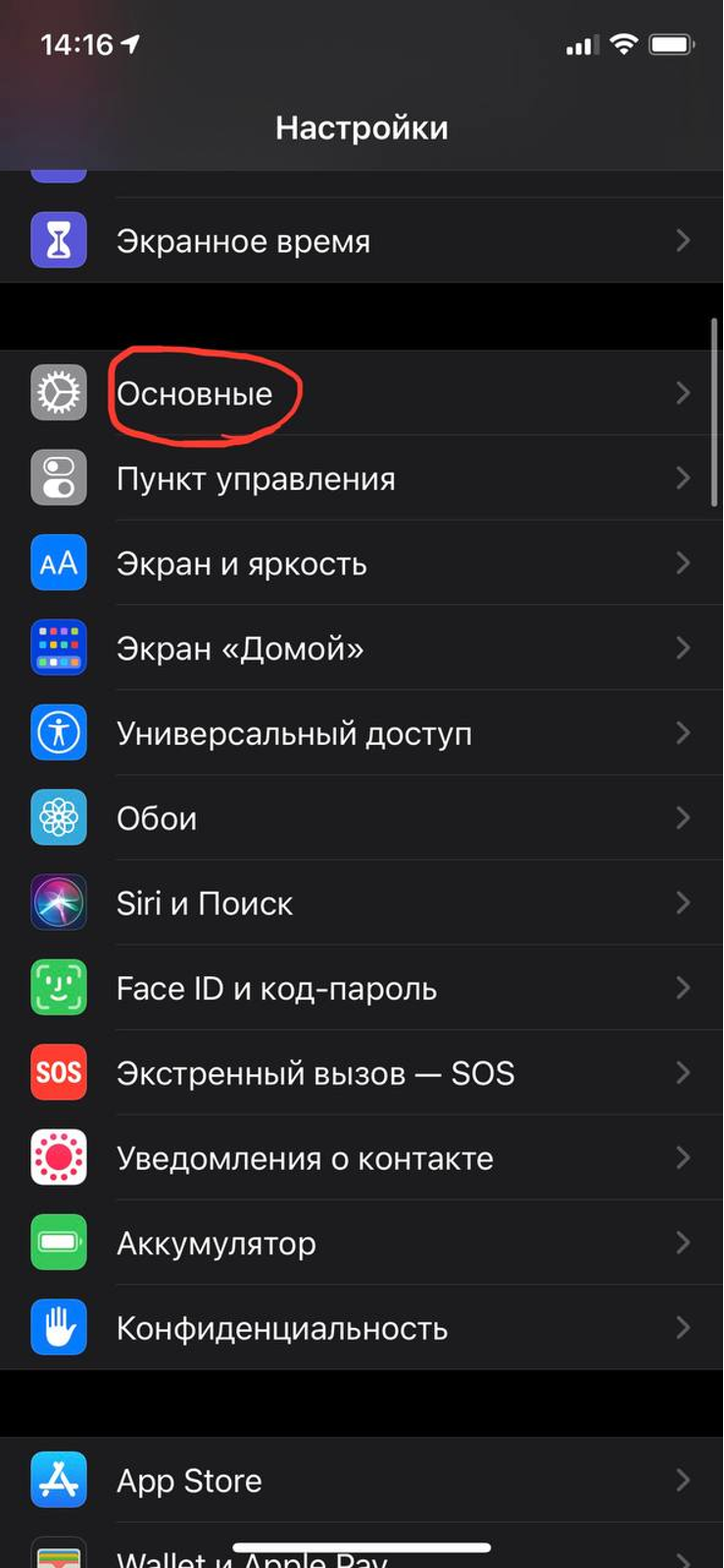
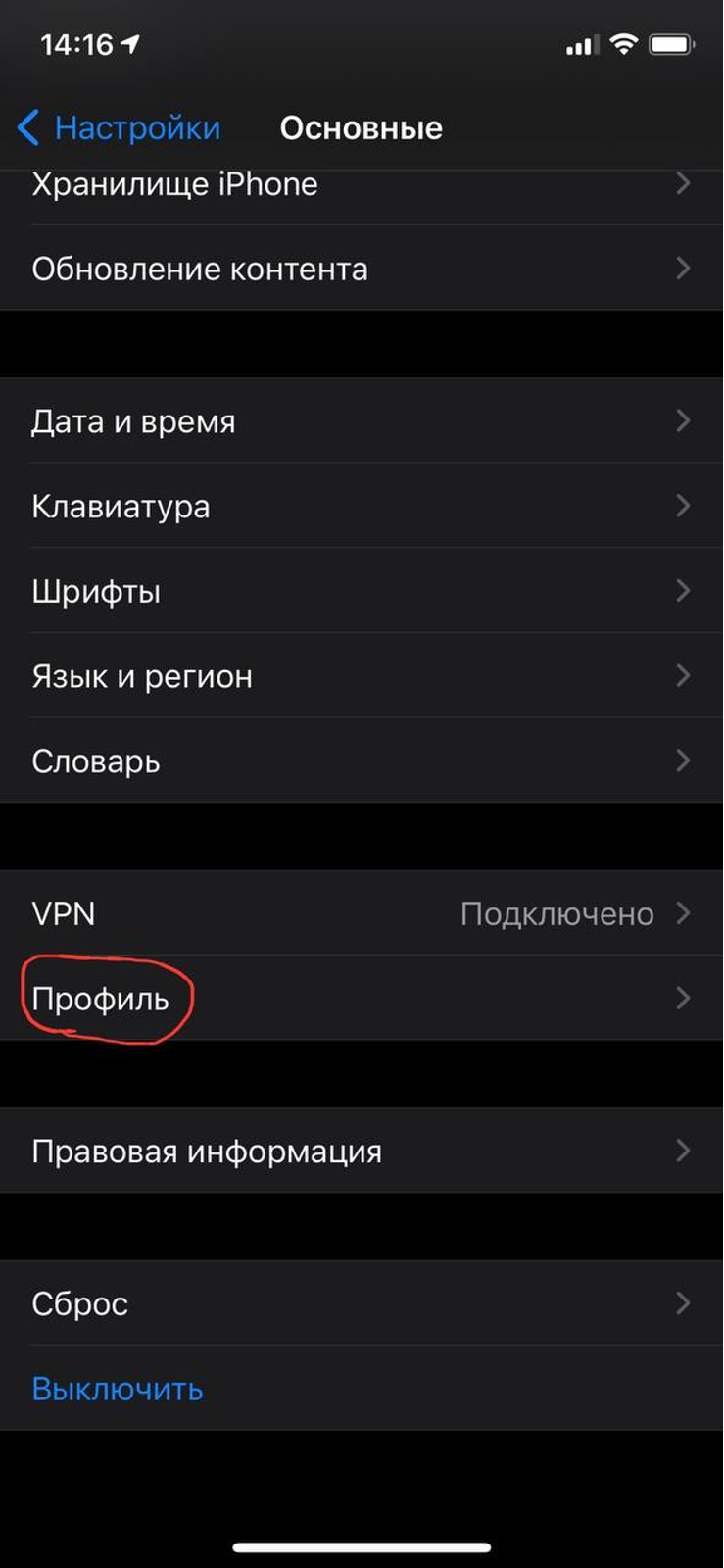
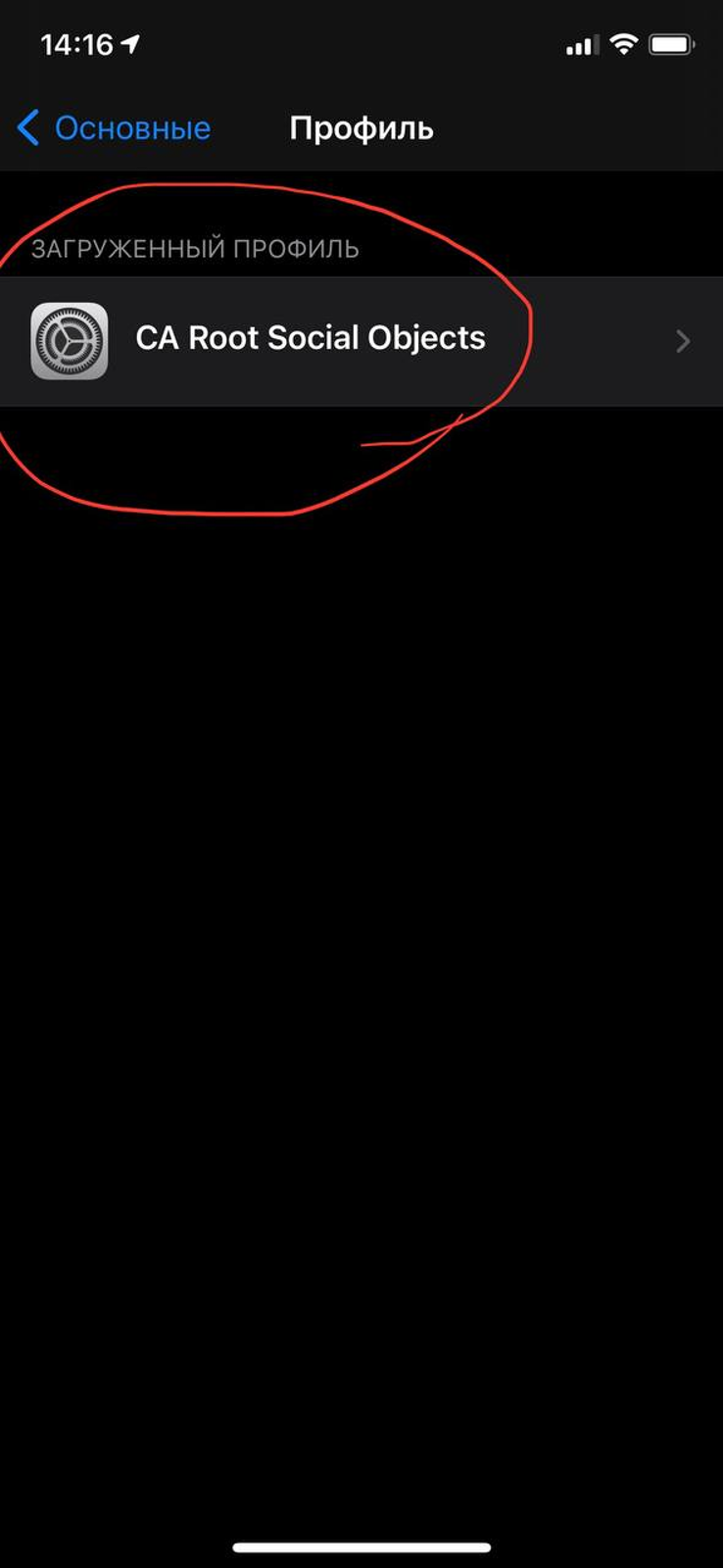
Примечание:
В iOS нет переключения между профилями, поэтому для доступа к сети интернет через сеть отличную от WiFI в СЗО требуется удалить загруженный профиль (см.п.4) , а для возобновления работы полностью повторить процедуру установки.
© 2022-2024 ПАО «Ростелеком»
Техническая поддержка проекта ЕСПД «Цифровая экономика».
Государственный контракт № 071/23/89 от 31.08.2023
Регламент технической поддержки
8 800 301 34 14
Как установить сертификат на iphone
Это инструкция по установке сертификатов на iPhone или iPad. Для корректной работы нужно два сертификата — корневой и выпускающий
Установите конфигурационный файл, содержащий корневой и выпускающий сертификаты, используя браузер Safari
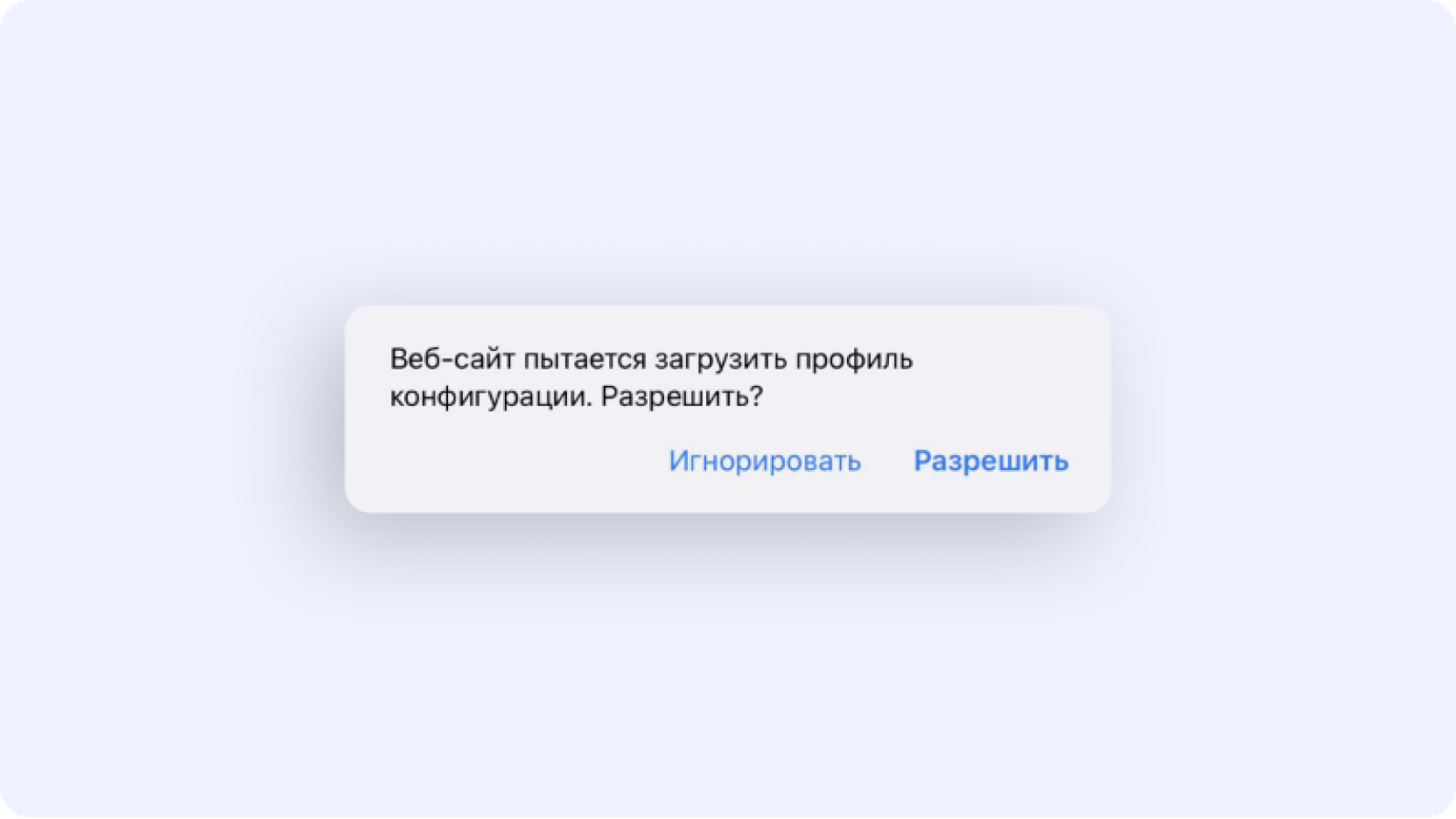
- Скачайте профиль для Apple iOS и нажмите «Разрешить»
- Перейдите в «Настройки» и выберите «Профиль загружен»
- В окне «Установка профиля» нажмите «Установить»
Установите сертификаты сразу после загрузки, иначе они удалятся автоматически
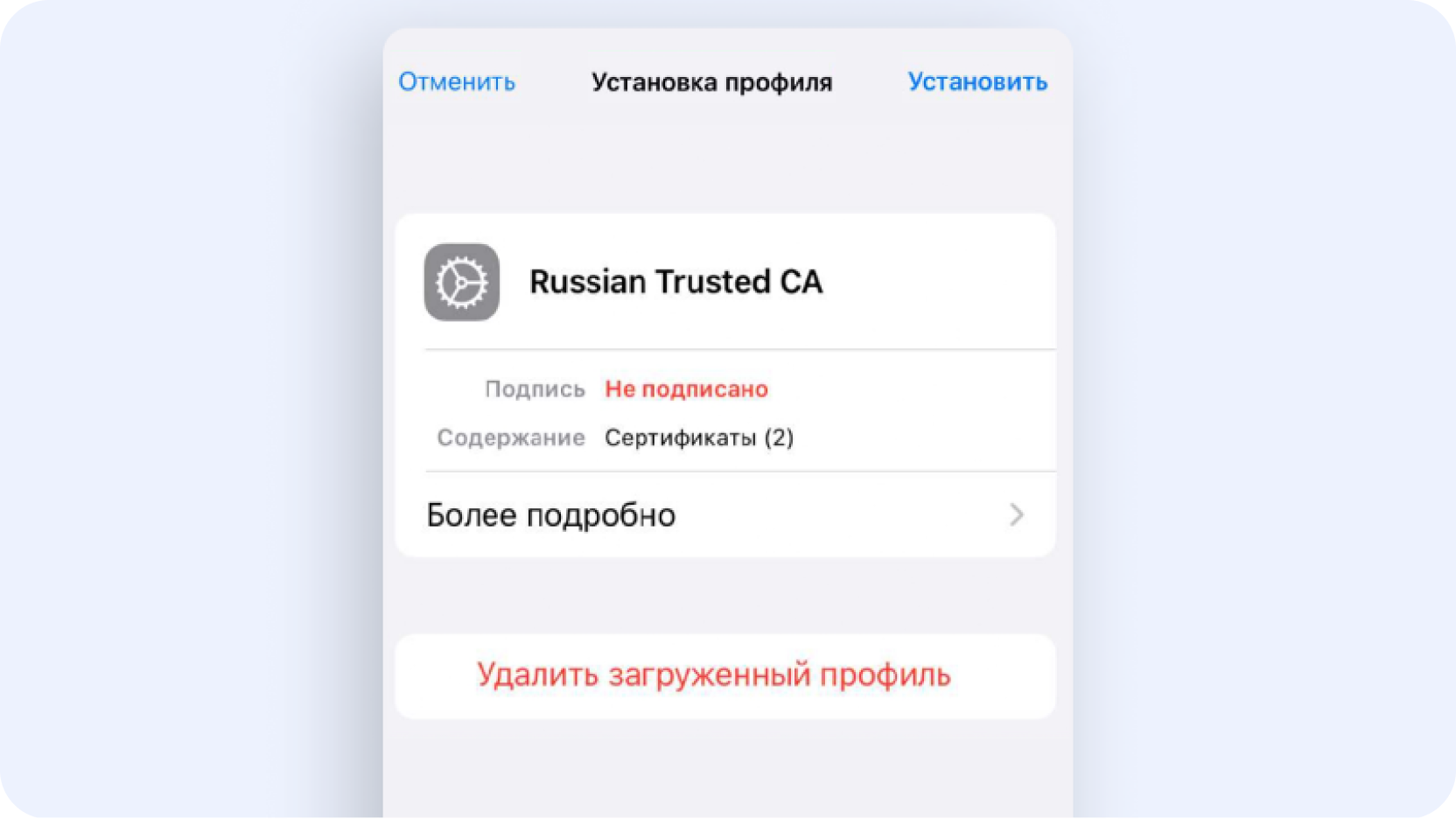
- Введите код-пароль от устройства
- В окне «Предупреждение» нажмите «Установить»
- В окне «Установка профиля» выберите «Установить»
- В окне «Профиль установлен» нажмите «Готово»
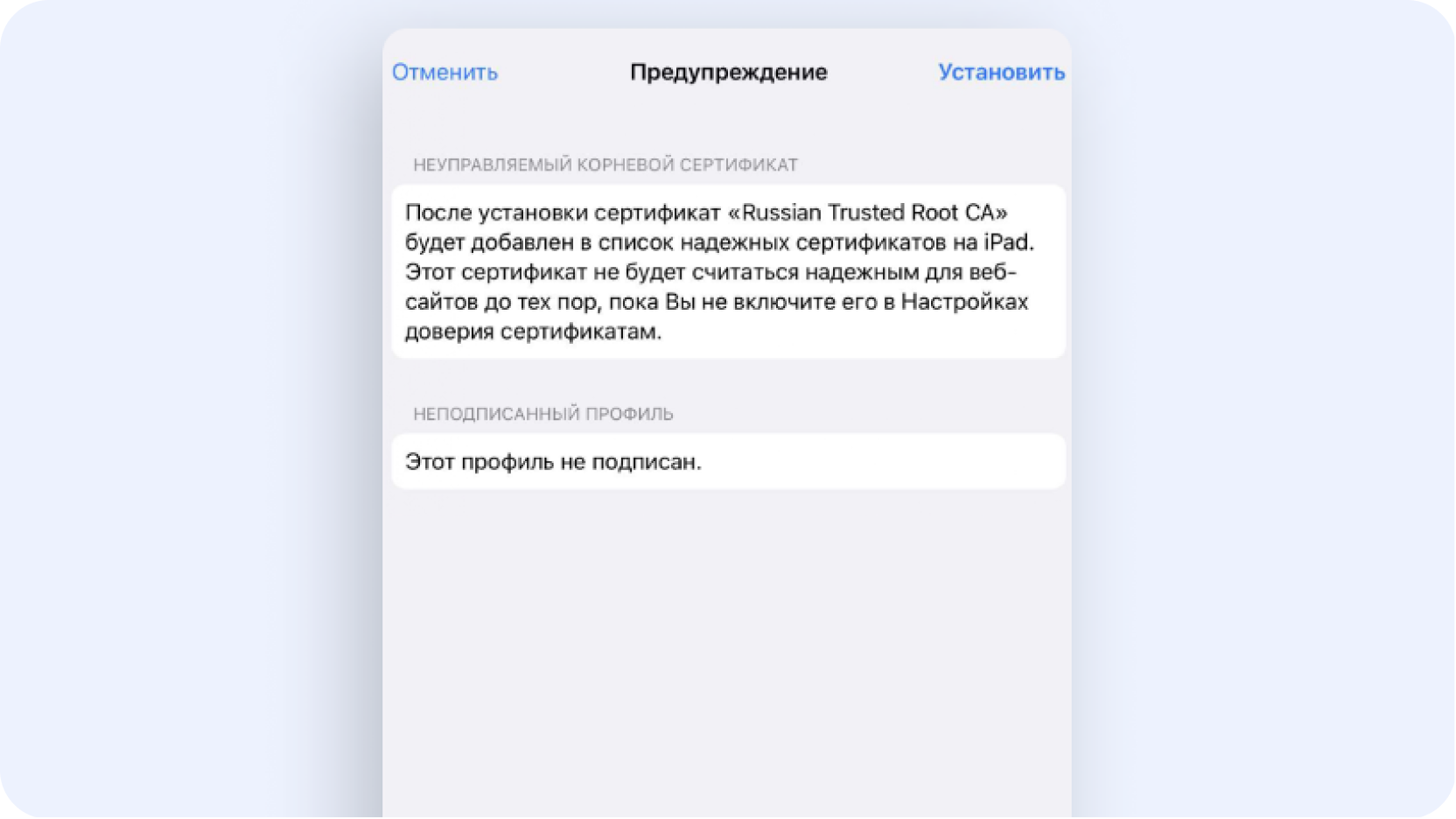
После установки включите доверие сертификатам УЦ Минцифры
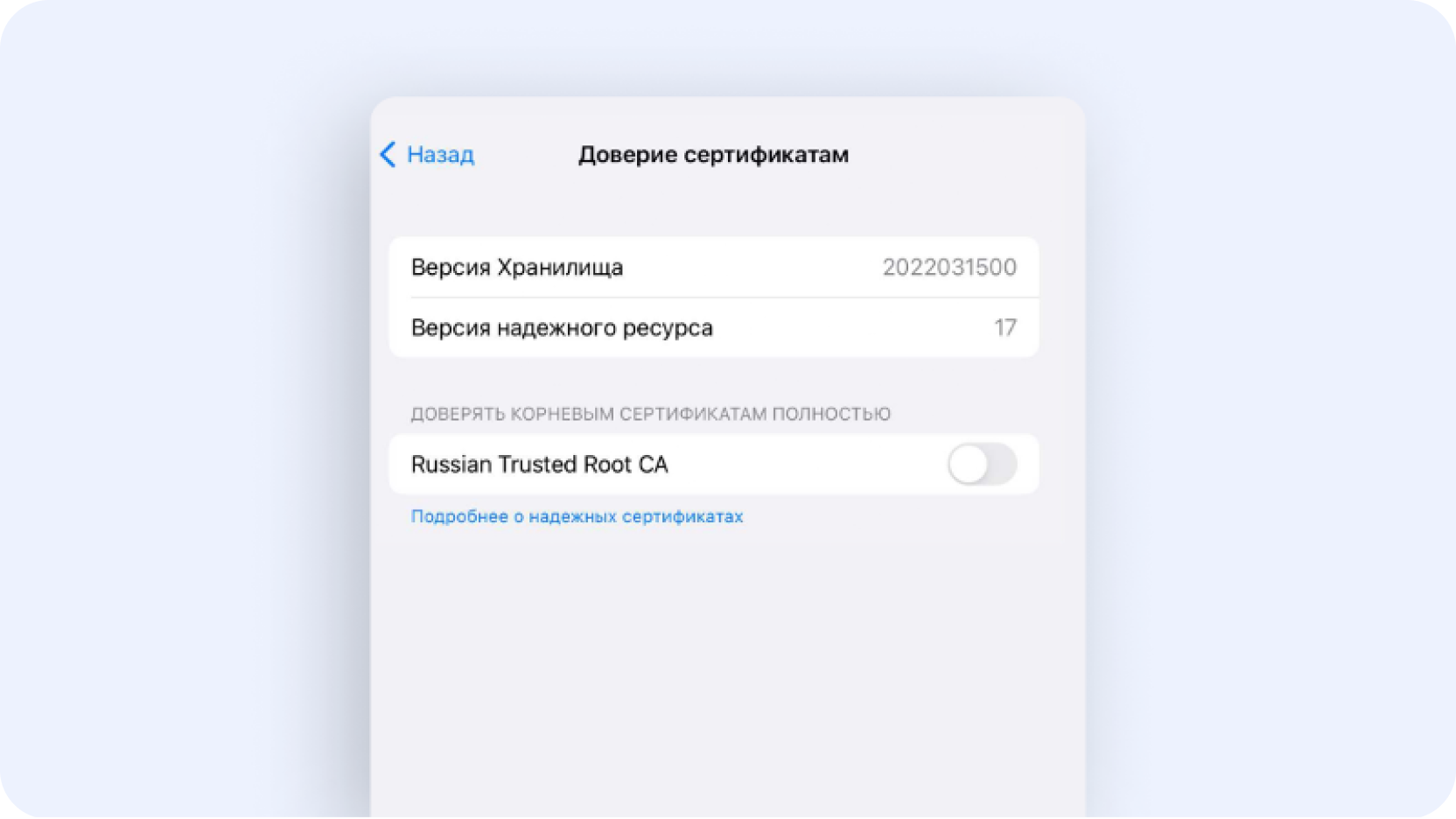
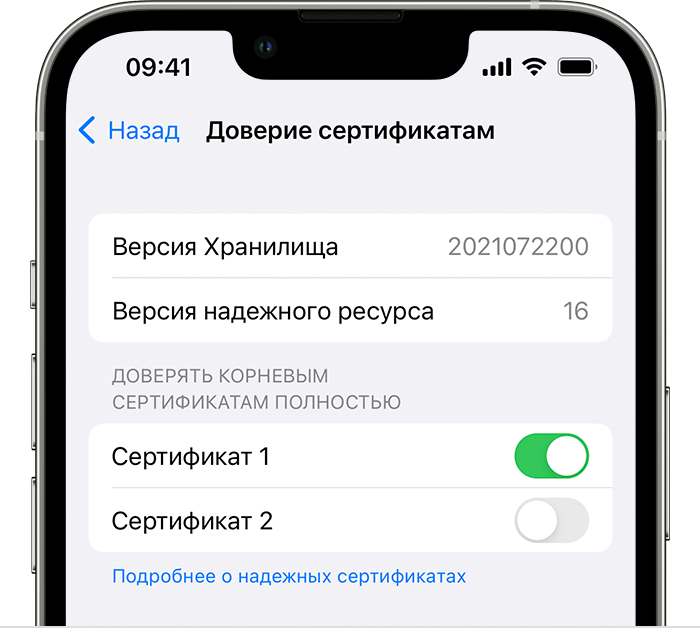
- Перейдите в «Настройки», выберите «Основные» — «Об этом устройстве» — «Доверие сертификатам»
- Включите доверие сертификату «Russian Trusted Root CA», передвинув ползунок вправо
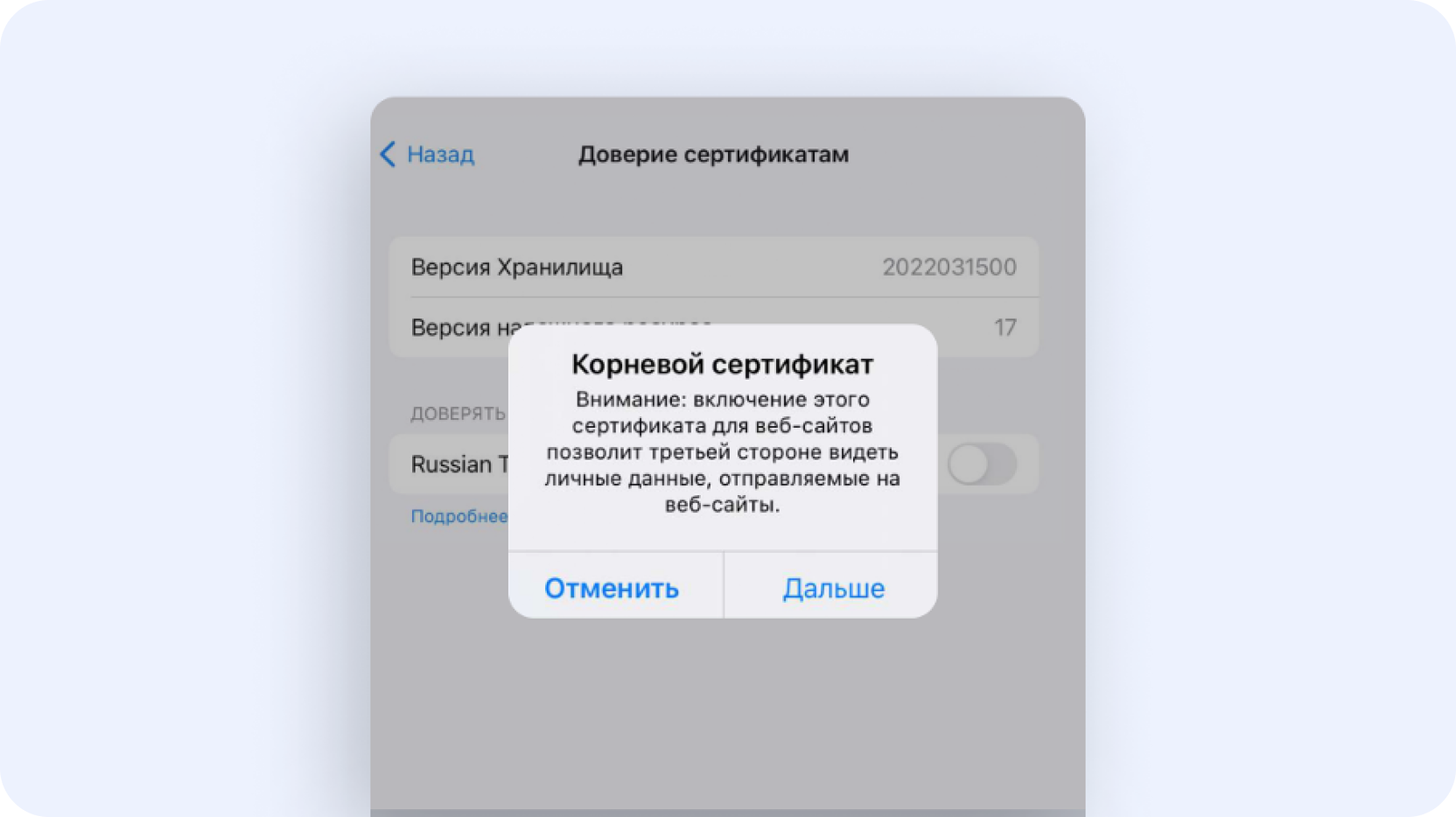
- В оповещении «Корневой сертификат» нажмите «Дальше»
Очистите кеш вашего браузера
Это необходимо для корректной работы с ресурсами, защищёнными сертификатами безопасности Минцифры, для этого:
- Перейдите в «Настройки» и выберите «Safari»
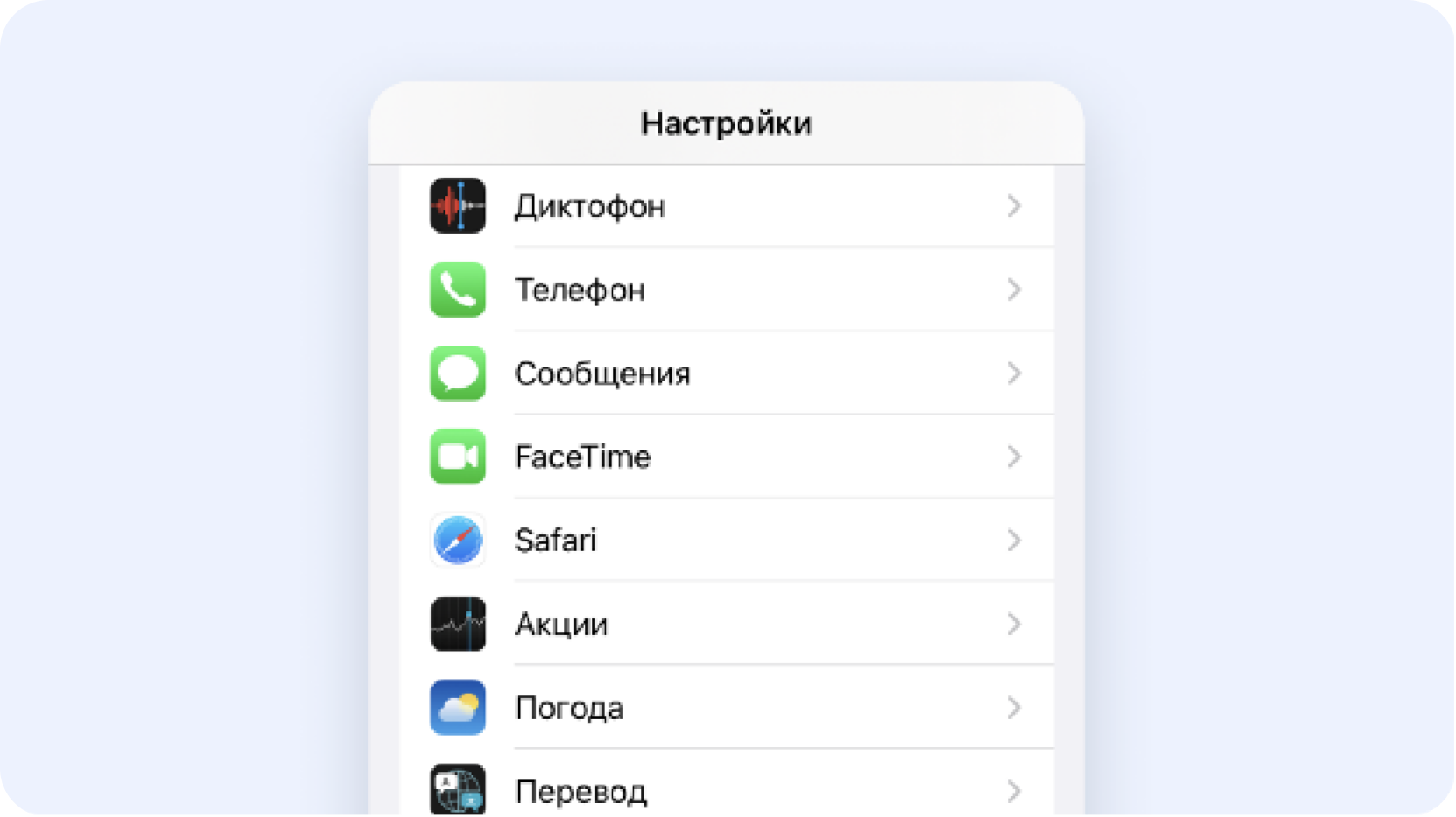
- В окне «Очистить историю и данные» нажмите «Очистить» и выберите «Закрытие вкладок»
Как установить российские TLS-сертификаты на iPhone

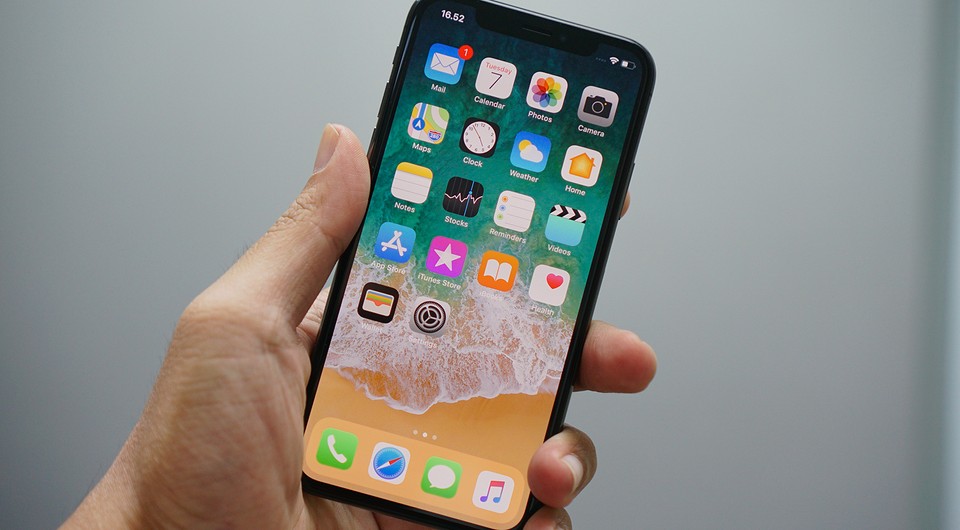
Если вы хотите использовать на айфоне Сбербанк Онлайн и открывать сайты других отечественных банков, вам понадобится установить сертификаты безопасности от Минцифры. Как это сделать, рассказываем в статье.
Зачем нужны отечественные TSL-сертификаты
В отдельной статье мы рассказывали, что такое сертификат TSL. Если кратко, TSL (Transport Layer Security) — это протокол для защиты данных при их передачи в Сети. Аналог TSL — SSL (Secure Sockets Layer).
Такие сертификаты работают во всех популярных браузерах для ПК и смартфонов, чтобы уберечь пользователей от фишинговых атак и кражи личной информации — в том числе платежных данных. Когда протокол шифрования используется в браузере, вы видите небольшой замок рядом с адресом страницы — он начинается с HTTPS.

Пока вы читаете эту новость, мы готовим еще более интересные. Подписывайтесь на наши каналы, чтобы не пропустить!
Но зачем нужно отдельно устанавливать отечественные сертификаты безопасности? Дело в том, что из-за санкций у крупных российских банков отозвали право использовать международные SSL. Пользователи заметили это 28 февраля и 1 марта 2022 года, когда сайты ВТБ, ЦБ РФ и Промсвязьбанка перестали открываться по HTTPS.
Чтобы закрыть эту брешь в безопасности, Минцифры России разработало собственные TSL-сертификаты. Они по умолчанию используются в отечественных браузерах Яндекс и Атом. Однако если вы хотите открыть сайт санкционного банка через Google Chrome, Safari или другой иностранный браузер, то вам понадобится установить сертификаты безопасности вручную.
Это особенно актуально для iPhone: после удаления Сбербанка Онлайн из App Store многие перешли на веб-версию приложения, которая работает через Safari. Чтобы ваши данные были защищены, надо поставить на айфон российские TSL-сертификаты.
Как установить TLS-сертификаты на айфон
Скачать нужный файл можно на Госуслугах — загрузка и установка заняла у нас пару минут.
Включение доверия для профилей сертификатов в iOS и iPadOS, установленных вручную
При ручной установке профиля, содержащего полезную нагрузку сертификата, в iOS и iPadOS этот сертификат не становится доверенным для SSL автоматически. Узнайте, как вручную включить доверие к установленному профилю сертификата.

Эта статья предназначена для системных администраторов учебных учреждений, предприятий и других организаций.
При установке профиля, полученного по электронной почте или загруженного с веб-сайта, доверие для SSL/TLS необходимо включать вручную.
Если требуется включить доверие SSL/TLS для такого сертификата, перейдите в раздел «Настройки» > «Основные» > «Об этом устройстве» > «Настройки доверия сертификатов». В разделе «Включить полное доверие для корневых сертификатов» включите доверие для сертификата.
Apple рекомендует развертывать сертификаты с помощью средств Apple Configurator или Mobile Device Management (MDM). Доверие полезных нагрузок сертификатов автоматически включается для SSL при их установке с помощью средств Configurator, MDM или в качестве части профиля регистрации MDM.