Как избавиться от надоедливых уведомлений на смартфоне
Сложно представить более раздражающую функцию на смартфоне, чем всплывающие уведомления от сайтов и приложений. Рассказываем, как отключить их на Android-смартфоне быстро и навсегда.
Больше, чем уведомления, раздражает разве что зависающий смартфон. Принесите его нам и приобретите новый гаджет со скидкой — так работает программа
Развернуть
Как отключить уведомления с веб-сайтов
Push-уведомления с сайтов появляются, когда на посещаемых вами страницах публикуют новые статьи. Заблокировать такие оповещения можно через настройки браузера. Покажем, как это делать на примере Google Chrome, самого популярного браузера на Android.
Запустите Chrome и нажмите на выпадающее меню (три точки в правом верхнем углу).

Откройте «Настройки», выберите раздел «Уведомления».
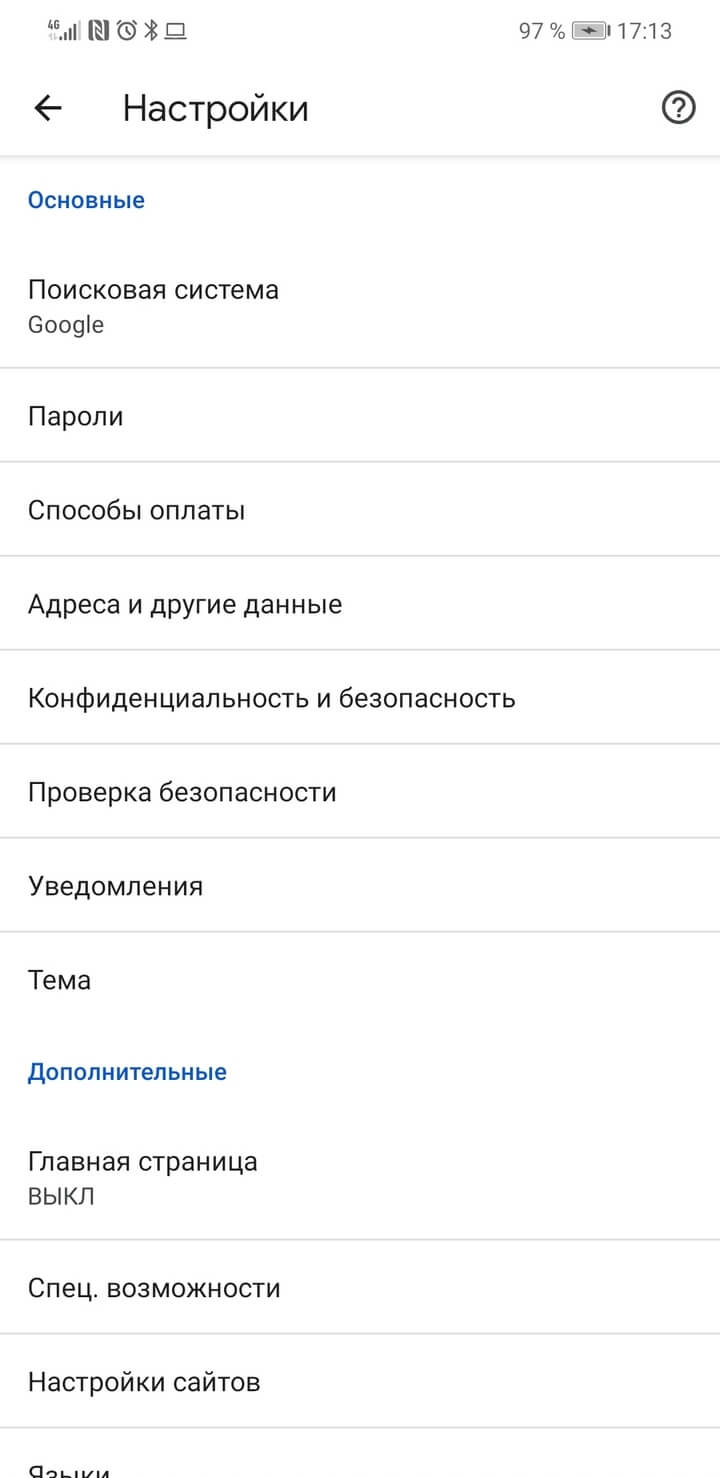
Здесь можно отключить общие оповещения, например о завершённых скачиваниях или предлагаемом контенте. Хотите отключить все уведомления от сайтов — переведите кнопку Show notifications в положение «Выключено». Либо снимите галочки с тех сайтов, с которых точно не хотите получать оповещения.
Как избавиться от бесящих уведомлений и рекламы на Android-смартфоне
Назойливая реклама бесит, а постоянно всплывающие уведомления тратят наше время. Объясняем, как освободиться от раздражающих пушей и баннеров и не выпасть из информационного поля.
Пуши сайтов
Пуши приложений
Пуши сайтов
Пуши приложений
Можно ли убрать рекламу полностью?
Нет, если это касается бесплатных приложений с Google Play. Реклама в них кормит разработчика, который отдал вам программу бесплатно.
Если реклама раздражает до зубовного скрежета, поищите аналог нужного приложения или не поскупитесь на платную версию — реклама в них редка.
Другой вариант — рекламное приложение, интегрированное в прошивку (программное обеспечение) телефона. Такое случается, если на телефоне используется неофициальная прошивка. Ее стоит заменить.
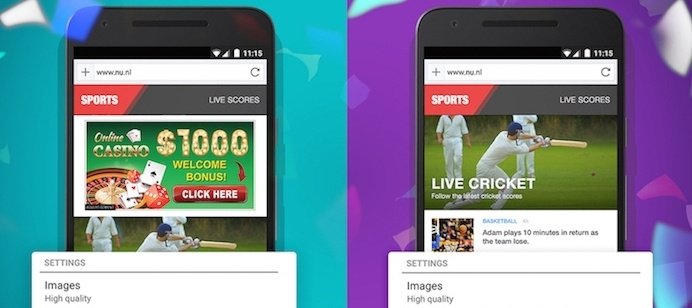
Убираем пуш-уведомления от веб-сайтов
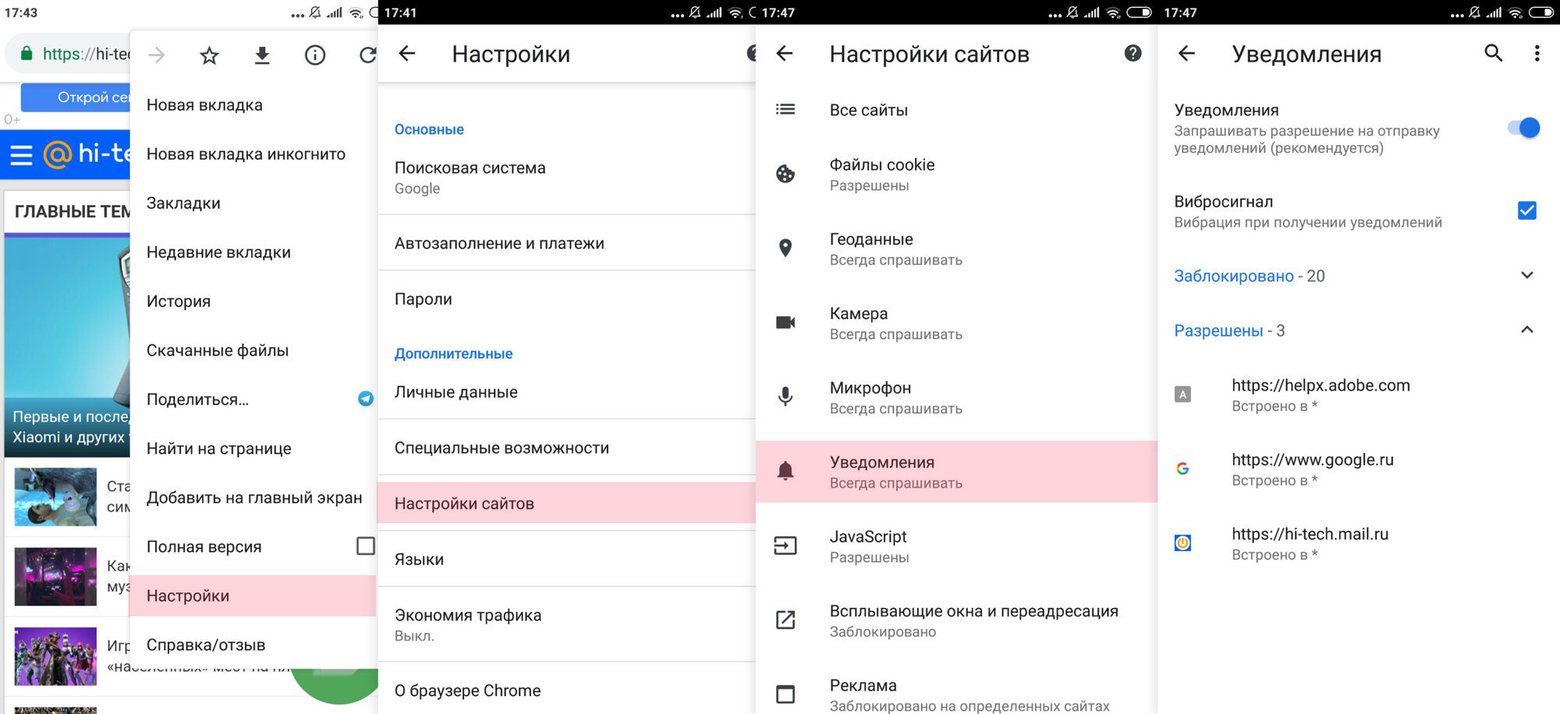
Всплывающие окна с отдельных сайтов можно точечно заблокировать в браузере. Вот как это делается в Chrome:
- В браузере откройте настройки.
- Найдите пункт «Настройки сайтов».
- Перейдите к разделу «Уведомления».
- Откройте список сайтов, которым разрешено присылать вам оповещения. Кликните на тот, пуш-уведомления с которого вы хотите убрать.
- Во всплывающем окне выберите пункт блокировать.
Отключаем всплывающие окна приложений
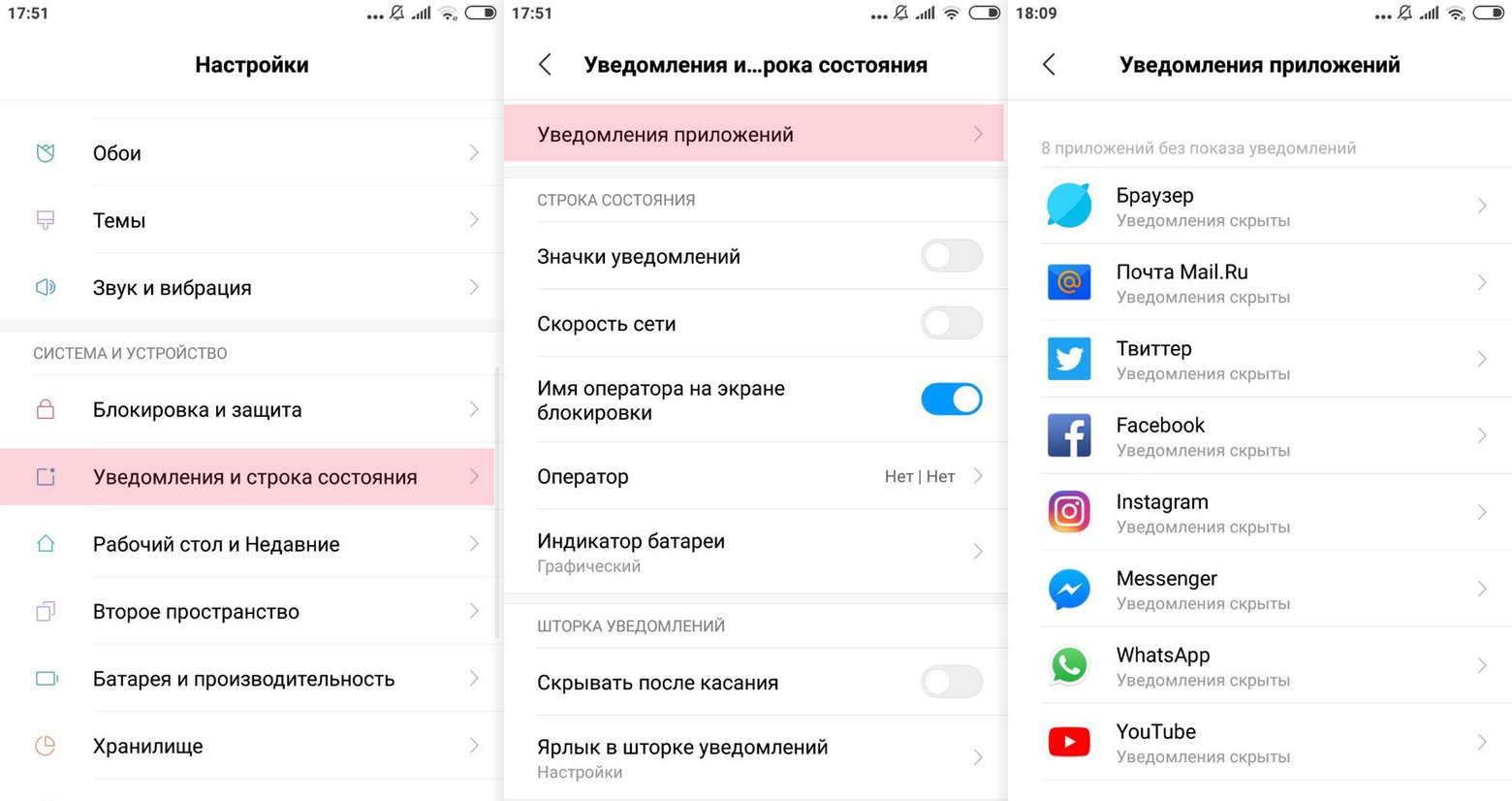
Если вас достало какое-то конкретное приложение, например Facebook, уведомления от него тоже можно отключить. Стратегия несложная:
- В настройках телефона вам нужен пункт «Приложения и уведомления».
- Найдите раздел «Уведомления». Если вы ранее их не отключали, вероятнее всего, увидите там надпись, что оповещения включены для всех уведомлений.
- Откройте список всех установленных на смартфоне приложений, отключите уведомления от тех, которые достали вас больше всего.
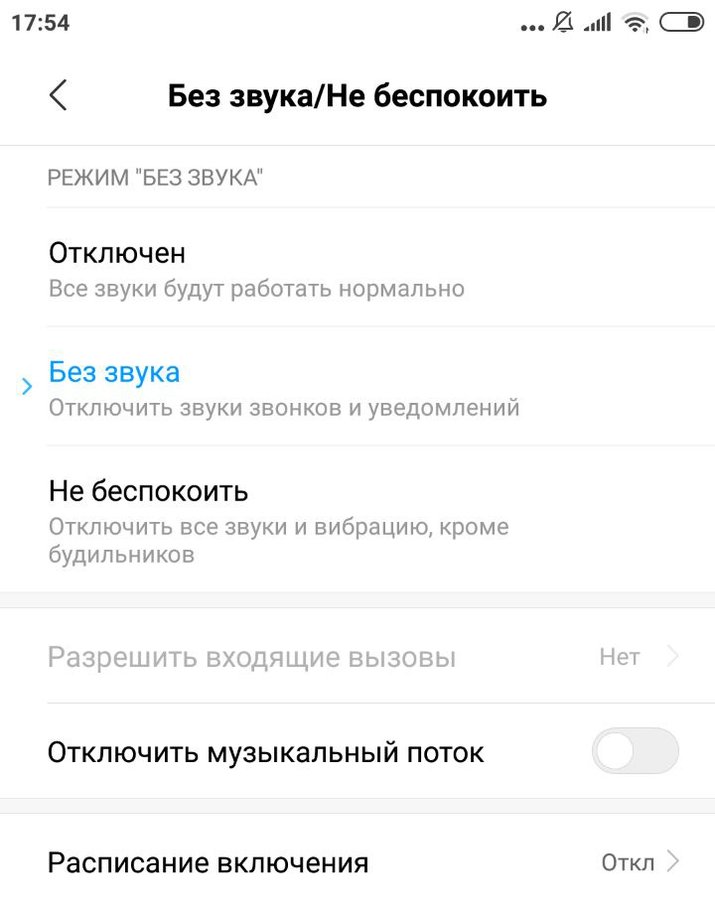
Отключить уведомления можно и через настройку режима «Не беспокоить». Зайдите в «Настройки» и найдите раздел «Звуки и уведомления», а в нем пункт с названием режима. Включите его, и вам будут доступны настройки режима.
«Не беспокоить» в Android, начиная с версии 6.0 и имеет три градации:
- Нет исключений: отключены все уведомления.
- Только будильники: разрешены звук и вибрация будильника.
- Пользовательский: здесь можно отдельно настроить уведомления и отключить «приветы» от приложений, которые вам не нужны.
Если вам лень копаться в огромном списке приложений, убирайте уведомления в экспресс-режиме, как только они появятся на экране. Подержите палец на уведомлении несколько секунд, и в нем появится возможность отключить опцию уведомлений.
Антивирус против рекламных приложений
Чтобы не хватать рекламные вирусы, поставьте на смартфон антивирусную программу. Ирония в том, что в бесплатные антивирусы зачастую встроена реклама. Так что при выборе выясните, не получите ли вы рекламу в попытке избавиться от назойливой рекламы.
Если антивирус не распознает рекламный рассадник, воспользуйтесь программой для очистки реестра (скажем, CCleaner или CleanMaster). Они покажут список установленных на смартфоне приложений. Если какое-то из них выглядит подозрительным, почитайте о нем побольше. В случае чего, нежелательное ПО сносится при помощи той же программы.
Когда источник ненужной рекламы удален со смартфона, почистите кэш устройства — часть памяти, где хранятся временные файлы. Очистка делается и вручную, но для этого придется возиться с каждым приложением по отдельности. Проще почистить кэш устройства полностью при помощи того же CleanMaster. После очистки памяти перезагрузите гаджет.
Избавляемся от ненужного, отключая пуш уведомления на Андроид


Каждый день на телефоне появляются различные типы уведомлений от встроенных приложений. Иногда – это рекламные сообщения от сайтов, на которые мы подписались. Со временем это начинает раздражать и хочется избавиться от половины надоедливых уведомлений. Как отключить пуш-уведомления на Андроид для отдельных или всех программ – расскажем далее.
Что такое пуш-уведомления на Андроид и для чего они нужны?
- Сообщения, отзывы, лайки и новые публикации в социальных сетях, как ВК, Инстаграм, Вайбер или Фейсбук.
- Новости от установленных игр или приложений.
- Предстоящие события и мероприятия.
- Пропущенные звонки и сообщения.
- Неполадки в системе Android .
- Обновленные программ.

Для чего пуш-уведомления нужны пользователям сайтов или программ? Вот несколько преимуществ:
- Привлечь внимание подписчиков, повысить трафик и конверсию.
- Сократить расходы по рекламе.
- Отследить активность подписчиков.
- Сообщить подписчикам о последних событиях, мероприятиях, новостях, новых товарах, скидках и предложениях.
Важно понимать, что рассылку от сайтов вы будете получать в случае, если согласились на это. Уведомления от приложений приходят по умолчанию, и при необходимости отключать их нужно вручную.
Как отключить всплывающие пуш-сообщения?
Как выключить оповещения от определённого приложения? Следуйте простой инструкции:
- Зайдите в меню и настройки.
- Перейдите во «Все приложения» или диспетчер программ.
- Найдите нужное в пункте «Все» или «Сторонние».
- Зайдите в «Уведомления» и переведите ползунок с параметра «Всплывающие уведомления».
Если вас интересует несколько программ, то заходите в настройки каждой и проделывайте то же самое. К слову, функция выключения оповещений есть в настройках приложений. Тогда действовать нужно так:
- Зайти в приложение и открыть настройки.
- Перейти в «Уведомления».
- Выбрать подходящий вариант всплывающих окон.
- Сохранить.

Как запретить всем приложениям присылать уведомления?
Сразу нужно отметить, что через стандартные настройки телефона отключить сразу все пуши нельзя. Приходится делать все в ручную. Но есть специальная программа Notification Blocker & Cleane, которая не отключит функцию, а скроет сообщения даже с панели управления.
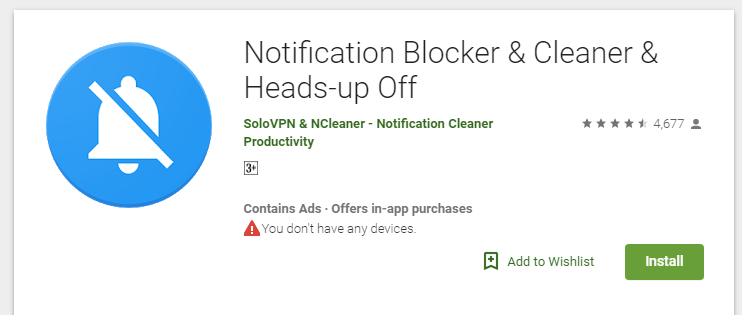
Инструкция по использованию:
- Загрузить прогу из Плей Маркета.
- Кликнуть по «Clean Now» и дать доступ ко всем приложениям.
- Активировать его через «Notification Cleaner».
- Нажать на колесико в правом верхнем углу, чтобы выбрать программы, с которыми будет работать блокер.

Что касается пуш-уведомлений от сайтов, то их можно выключить только через настройки браузера. А еще лучше – не давать разрешение или не подписываться на рассылку оповещений, когда зайдете на ресурс.
Почему уведомления появляются, и что делать?
Если вы отключили пуши для отдельной программы, а они продолжат приходить, значит, вы действовали не по инструкции. Когда приходят сообщения от сайтов, выключить их придется через настройки браузера, или речь может идти о вирусе, спаме. Тогда требуется очищение системы.
Заключение
Пуш-уведомления на Андроид появляются каждый день, и от части их легко избавиться. Хотя некоторые рекомендуем сохранить, чтобы быть в курсе происходящего и вовремя реагировать на проблемы. Увы, но полностью выключить уведомления от всех программ нельзя, но с помощью специальных приложений их можно скрыть и очистить. С пушами от сайтов придется действовать иначе, и здесь могут быть трудности.
Скажите «Не беспокоить!» уведомлениям в браузере
Рассказываем, как не утонуть в потоке надоедливых всплывающих уведомлений или даже навсегда избавиться от них в вашем браузере.

Leonid Grustniy
Вы заходите на какой-нибудь сайт почитать интересную статью, и вам тут же услужливо предлагают подписаться на уведомления. Некоторые сайты делают это очень настойчиво — а то и вообще отказываются показывать содержимое страницы, пока вы не подпишитесь. Вы соглашаетесь, и вас начинают забрасывать сообщениями. В особо тяжелых случаях вечером после рабочего дня компьютер просто зависает, потому что уведомлений скопились десятки. Знакомо?
Браузерные push-уведомления давно уже не только упрощают жизнь тем, кому важно получать информацию оперативно. Они превратились в очередной способ заваливать пользователей рекламой. Рассказываем, как раз и навсегда забыть об этой головной боли и отключить уведомления в браузере.
Как отменить существующие подписки
Если вы когда-то согласились на получение уведомлений, а теперь передумали и хотите от них избавиться, вы можете отписаться от них в настройках браузера. Вот как это делается.
Как убрать уведомления в Google Chrome
- Нажмите на значок меню (три точки в правом верхнем углу браузера).
- Выберите Настройки.
- Прокрутите открывшуюся страницу вниз и нажмите Дополнительные.
- Среди новых пунктов меню выберите Настройки сайта.
- Откройте раздел Уведомления.
- В разделе Разрешить нажмите на значок с тремя точками напротив адреса сайта, от которого вы не хотите получать уведомления.
- Выберите Блокировать.
Как убрать уведомления в Firefox
- Нажмите на значок меню (три горизонтальные полоски в правом верхнем углу браузера).
- Выберите Настройки.
- В меню слева нажмите Приватность и защита.
- Прокрутите страницу вниз до раздела Разрешения.
- Напротив пункта Уведомления нажмите кнопку Параметры….
- Чтобы отключить все уведомления сразу, нажмите кнопку Удалить все веб-сайты под списком ресурсов.
- Чтобы запретить определенному сайту присылать вам уведомления, нажмите на слово Разрешить напротив его адреса и в выпадающем списке выберите Блокировать.
Как убрать уведомления в Safari
- В меню Safari выберите пункт Настройки.
- Перейдите в раздел Веб-сайты.
- Кликните Уведомления.
- Чтобы отключить все уведомления, нажмите Cmd+A (Ctrl+A, если у вас Windows) и удалите их одним кликом по кнопке внизу списка.
- Чтобы запретить определенному сайту присылать вам уведомления, выберите его в списке и нажмите Отказать.
Как убрать уведомления в Microsoft Edge
- Нажмите на значок меню (три точки в правом верхнем углу браузера).
- Выберите Параметры.
- Кликните значок Дополнительно (с тремя горизонтальными линиями).
- Нажмите кнопку Управление разрешениями в секции Разрешения для веб-сайта.
- Чтобы отключить все уведомления, нажмите на надпись Очистить все справа над этим списком.
- Чтобы запретить определенному сайту присылать вам уведомления, выберите его в списке и деактивируйте переключатель Уведомления.
Как убрать уведомления в браузере Opera
- Нажмите на значок настроек в правом верхнем углу экрана.
- Прокрутите меню вниз и выберите Перейти к настройкам браузера.
- В меню слева кликните Дополнительно.
- Перейдите на вкладку Безопасность.
- Выберите Настройки сайта.
- Откройте раздел Уведомления.
- В блоке Разрешить нажмите на значок с тремя точками рядом с адресом сайта, от которого вы не хотите получать уведомления.
- Выберите Блокировать.
Как убрать уведомления в Яндекс.Браузере
- Нажмите на значок меню (три горизонтальные полоски в правом верхнем углу браузера).
- Выберите Настройки.
- В меню слева кликните Сайты.
- В разделе Уведомления нажмите От прочих сайтов.
- Если рядом с названием ресурса, от которого вы не хотите получать уведомления, есть надпись Настройки, нажмите на нее и снимите отметку напротив пункта Включить уведомления, после чего нажмите Сохранить.
- Если надписи Настройки нет, наведите указатель на адрес сайта и выберите Запретить.
- Снова кликните Сайты в меню слева.
- В разделе Уведомления нажмите От сервисов Яндекса.
- Снимите отметки напротив сервисов, от которых вы не хотите получать уведомления, и нажмите Сохранить
- Перейдите на вкладку На главной и сделайте то же самое.
Как полностью запретить браузерные уведомления
Устали постоянно кликать по кнопке «Нет» в бесконечных предложениях подписаться на уведомления? Большинство браузеров позволяют полностью запретить сайтам предлагать вам подписку. Во-первых, с помощью этой настройки вы навсегда избавитесь от всплывающих предложений подписаться на новости. А во-вторых, обезопасите себя от случайных подписок и от мошеннических сайтов, которые всеми правдами и неправдами вынуждают вас выдать им заветное разрешение.
Как запретить уведомления в Chrome
- Нажмите на значок меню (три точки в правом верхнем углу браузера).
- Выберите Настройки.
- Прокрутите открывшуюся страницу вниз и нажмите Дополнительные.
- Выберите Настройки сайта.
- Откройте раздел Уведомления.
- Деактивируйте переключатель Спрашивать разрешение перед отправкой (рекомендуется). При этом название пункта меню изменится на Заблокировано.
Как запретить уведомления в Firefox
- Нажмите на значок меню (три горизонтальные полоски в правом верхнем углу браузера).
- Выберите Настройки.
- В меню слева нажмите Приватность и защита.
- Прокрутите страницу вниз до раздела Разрешения
- Напротив пункта Уведомления нажмите кнопку Параметры….
- Поставьте флажок Блокировать новые запросы на отправку вам уведомлений.
Как запретить уведомления в браузере Safari
- В меню Safari выберите пункт Настройки.
- Откройте раздел Веб-сайты.
- Кликните Уведомления.
- Снимите галочку с пункта Разрешить веб-сайтам запрашивать разрешение на отправку push‑уведомлений.
Как запретить уведомления в браузере Microsoft Edge
Увы, в браузере Edge нельзя полностью отключить запросы на веб-уведомления. Надеемся, разработчики добавят такую функцию в будущем.
Как запретить уведомления в браузере Opera
- Нажмите на значок настроек в правом верхнем углу экрана.
- Промотайте вниз до пункта Перейти к настройкам браузера выберите его.
- В меню слева нажмите Дополнительно.
- Перейдите на вкладку Безопасность.
- Откройте Настройки сайта.
- Выберите Уведомления.
- Деактивируйте переключатель Спрашивать разрешение перед отправкой (рекомендуется).
Как запретить уведомления в Яндекс.Браузере
- Нажмите на значок меню (три горизонтальные полоски в правом верхнем углу браузера).
- Выберите Настройки.
- В меню слева кликните Сайты.
- В разделе Запросы на отправку уведомлений установите отметку напротив пункта Не показывать запросы на отправку.
Теперь уведомления точно не будут раздражать вас и отнимать ресурсы компьютера. Работаете вы или развлекаетесь, внезапные сообщения от интернет-магазинов, новостных порталов и тем более мошеннических сайтов больше не побеспокоят вас. Наслаждайтесь!