Обзор ноутбука Lenovo Legion 5 15ARH05H: игровая мощь в компактном корпусе
Компания Lenovo выпускает невероятно огромное количество разнообразных ноутбуков, ультрабуков и ультрабуков-трансформеров. Их общее число с учётом всех модификаций не поддаётся подсчёту. Одних только игровых моделей в актуальном ассортименте компании значится более двадцати штук, в частности, их ряды недавно пополнил новый Lenovo Legion 5 15ARH05H. В нем установлены мощные процессоры AMD Ryzen четырёхтысячной серии, производительные видеокарты NVIDIA GeForce RTX 2060, качественный IPS-дисплей с частотой обновления 144 Гц и эффективная система охлаждения. Но самое главное, что всё это размещается в компактном корпусе с 15-дюймовым дисплеем. Помимо этого, в новом ноутбуке использованы и другие интересные решения, о которых мы также расскажем вам в сегодняшнем материале.
⇡#Комплектация и упаковка
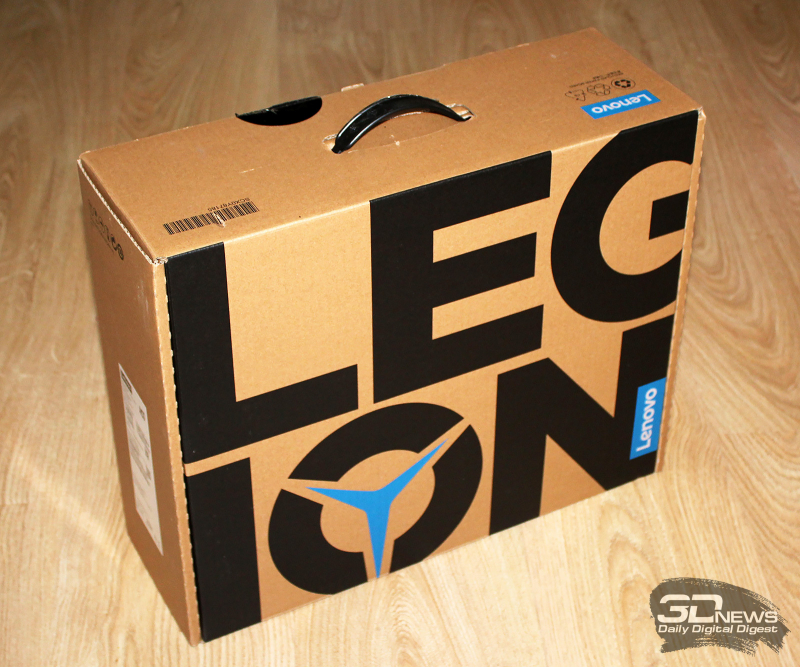
Lenovo Legion 5 15ARH05H поставляется в большой картонной коробке с пластиковой ручкой. Дизайнеры не стали мелочиться и разместили название игровой серии ноутбуков Lenovo на лицевой стороне коробки по всей её площади.
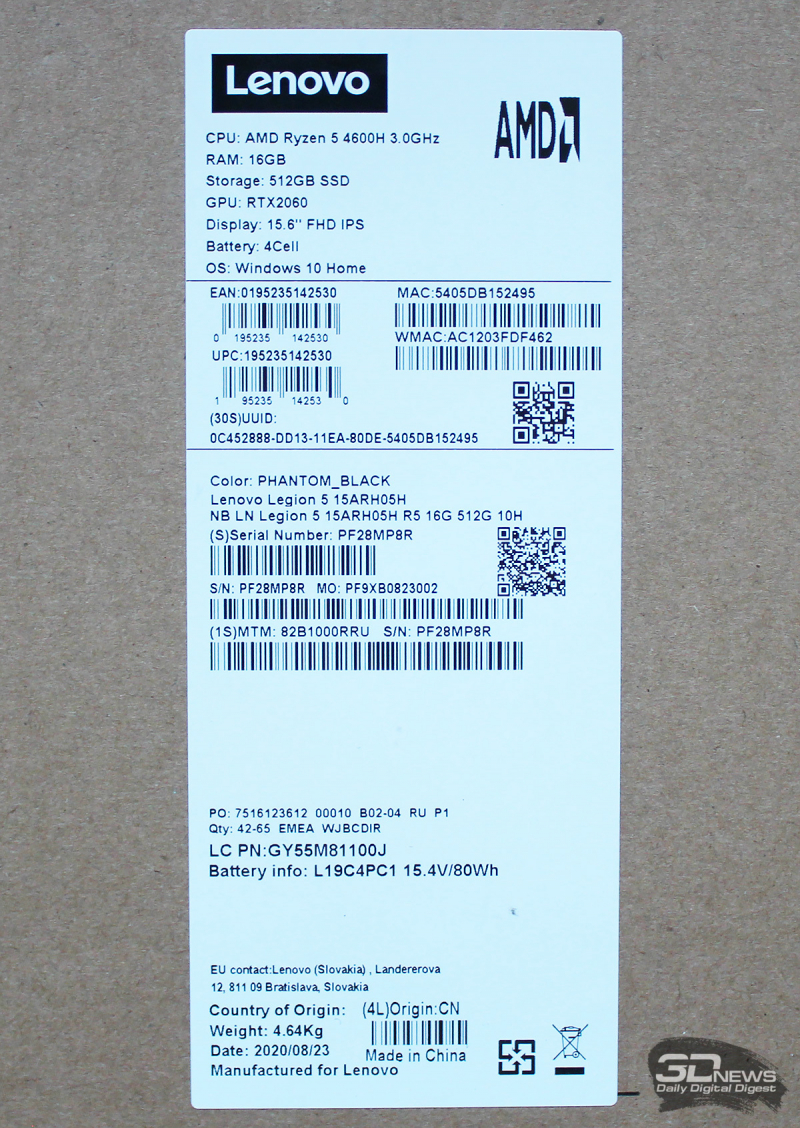
На торце коробки размещена наклейка с массой полезной информации, в числе которой аппаратная конфигурация, серийный номер, цвет корпуса ноутбука и даже параметры его аккумулятора.
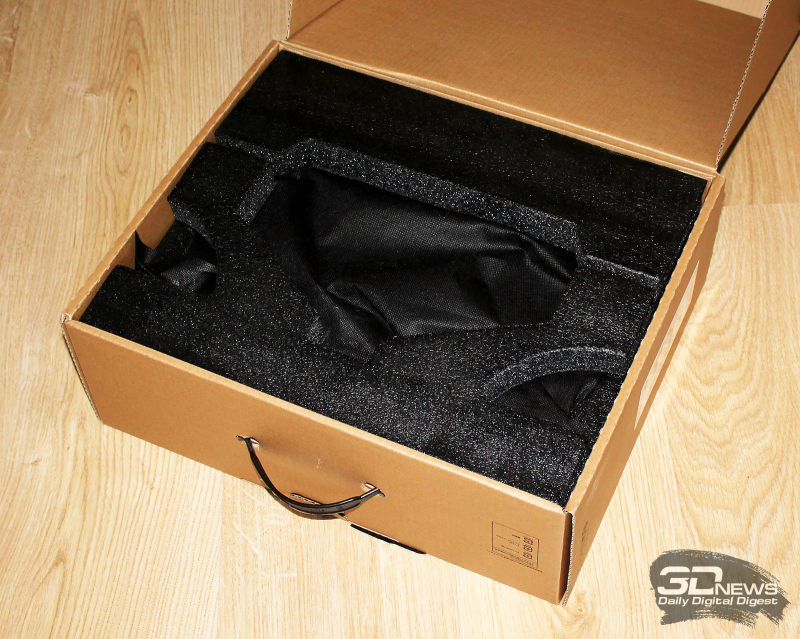
Внутри картонной коробки ноутбук упакован очень надёжно. Он вставлен в составную оболочку из вспененного полиэтилена и дополнительно облачён в мягкий синтетический мешок.
Кроме ноутбука в коробке находятся адаптер питания с кабелем, силовой кабель, краткая инструкция и гарантийный талон.
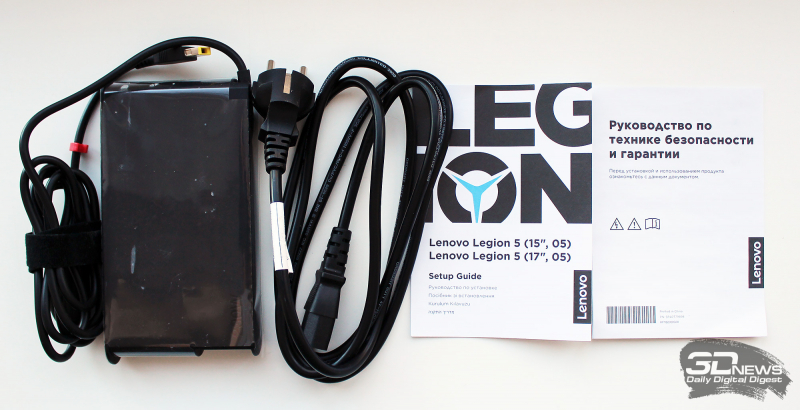
Стоимость Lenovo Legion 5 15ARH05H будет зависеть от конкретной конфигурации и начинаться примерно с 80 тысяч рублей. Предоставленная нам на тестирование конфигурация (код 82B1000RRU) с процессором AMD Ryzen 5 4600H, видеокартой NVIDIA GeForce RTX 2060, 16 Гбайт оперативной памяти, 512 Гбайт SSD и 144-Гц дисплеем стоила на момент написания материала от 110 тысяч рублей — и это, безусловно, интересное предложение. Впрочем, цена несколько плавает в зависимости от магазина, региона и, понятное дело, курса валюты.
Добавим, что на выпускаемый в Китае ноутбук предоставляется двухлетняя гарантия с возможностью её расширения до трёх лет.
⇡#Технические характеристики
| Lenovo Legion 5 15ARH05H (82B1000RRU) | ||
| Процессор | AMD Ryzen 5 4600H (7 нм, 6 ядер/12 потоков, 3,0-4,0 ГГц, L3-кеш 8 Мбайт, TDP 35–54 Вт) Возможные варианты: – AMD Ryzen 7 4800H |
|
| Чипсет | AMD Ryzen SoC | |
| Оперативная память | 2 × 8 Гбайт SO-DIMM DDR4-3200 МГц (двухканальный режим, 22-22-22-52 CR1) Возможные варианты: – 1 × 8 Гбайт DDR4 3200 МГц |
|
| Видеоподсистема | NVIDIA GeForce RTX 2060 6 Гбайт/192 бит Возможные варианты: – NVIDIA GeForce GTX 1660 Ti 6 Гбайт/192 бит |
|
| Накопители | 512 Гбайт, NVMe 3.0 x4 M.2 SSD Samsung PM981a (MZVLB512HBJQ-000L2) Возможные варианты: – 256 Гбайт SSD; – 1 Тбайт SSD |
|
| Дисплей | IPS 15.6 дюйма 144 Гц, FHD (1920 × 1080), 300 нит, антибликовое покрытие, 100% sRGB, Dolby Vision Возможные варианты: – IPS 15,6 дюйма, 60 Гц, FHD (1920 × 1080), 300 нит, антибликовое покрытие, 100% sRGB |
|
| Звуковая подсистема | Два стереодинамика мощностью по 2 Вт; звуковой кодек Realtek ALC257; сертификация специалистами Harman; поддержка технологии Dolby Atmos для наушников |
|
| Оптический привод | Нет | |
| Картовод | Нет | |
| Сетевые интерфейсы | Кабельная сеть | Realtek RTL8168/8111 PCI-E Gigabit Ethernet |
| Беспроводная сеть | Intel Wi-Fi 6 AX200 802.11ax, MIMO 2 × 2, 2,5 ГГц и 5 ГГц (160 МГц) | |
| Bluetooth | Bluetooth 5.1 | |
| NFC | Нет | |
| Интерфейсы и порты | USB 2.0 | Нет |
| USB 3.2 Gen1 | 4 Type-А + 1 Type-C (с поддержкой DisplayPort) | |
| USB 3.2 Gen2 | Нет | |
| HDMI 2.0b | Есть | |
| VGA | Нет | |
| DisplayPort 1.4 | Есть (через порт USB Type-C) | |
| RJ-45 | Есть | |
| Микрофонный вход | Есть (комбинированный) | |
| Выход на наушники | Есть (комбинированный) | |
| Устройства ввода | Клавиатура | Legion TrueStrike с белой или зональной RGB-подсветкой и функциональными клавишами, ход клавиш 1,5 мм |
| Тачпад | Двухкнопочный, размерами 105 × 70 мм | |
| IP-телефония | Веб-камера | 1 Мп, HD 720p (со шторкой) |
| Микрофон | Есть, 2 шт. | |
| Аккумулятор | 80 Вт·ч (5335 мА·ч), литий-полимерный | |
| Адаптер питания | 230 Вт, 20,0 В, 11,5 А, массой 696 г c кабелем длиной 1,58 м | |
| Габариты | 363 × 260 × 23,57–26,13 мм | |
| Масса без адаптера питания: заявленная/измеренная | 2 460 / 2 342 г | |
| Цвет корпуса ноутбука | Phantom Black | |
| Прочие особенности | Система охлаждения Legion Coldfront 2.0; технология быстрой зарядки Rapid Charge Pro; гибридный режим Hybrid Mode; автоматический разгон GPU видеокарты; overdrive mode (уменьшение времени отклика матрицы); ПО Lenovo Vantage; ПО Microsoft Office (пробная версия); ПО McAffee LiveSafe (пробная версия) |
|
| Операционная система | Windows 10 Home/Pro x64 | |
| Гарантия | 2 года (с возможностью расширения до трёх лет) | |
| Розничная стоимость | От 80 000 рублей (от 110 000 рублей за протестированную конфигурацию) | |
⇡#Дизайн и эргономика корпуса
Корпус нового Lenovo Legion 5 15ARH05H выполнен в цвете «призрачный чёрный» (Phantom Black) из пластика с добавлением талька, который нужен для того, чтобы отпечатки пальцев были не так заметны и ноутбук мог бы максимально долго сохранять приятный внешний вид. При этом дизайн корпуса Lenovo Legion 15ARH05H можно назвать спокойным и выдержанным – никаких резких переходов и ломаных линий.
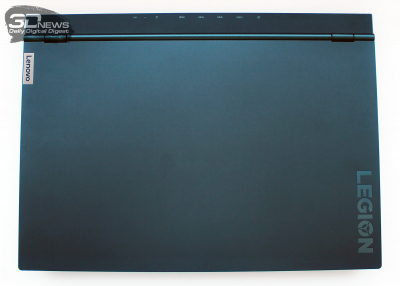
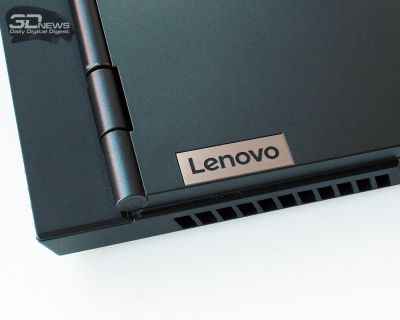
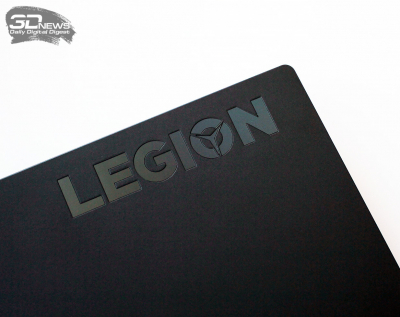
Шарнирная петля крепления дисплея и надпись «LEGION» с логотипом на углу крышки покрыты преломляющим свет материалом и меняют свой цвет под разными углами.
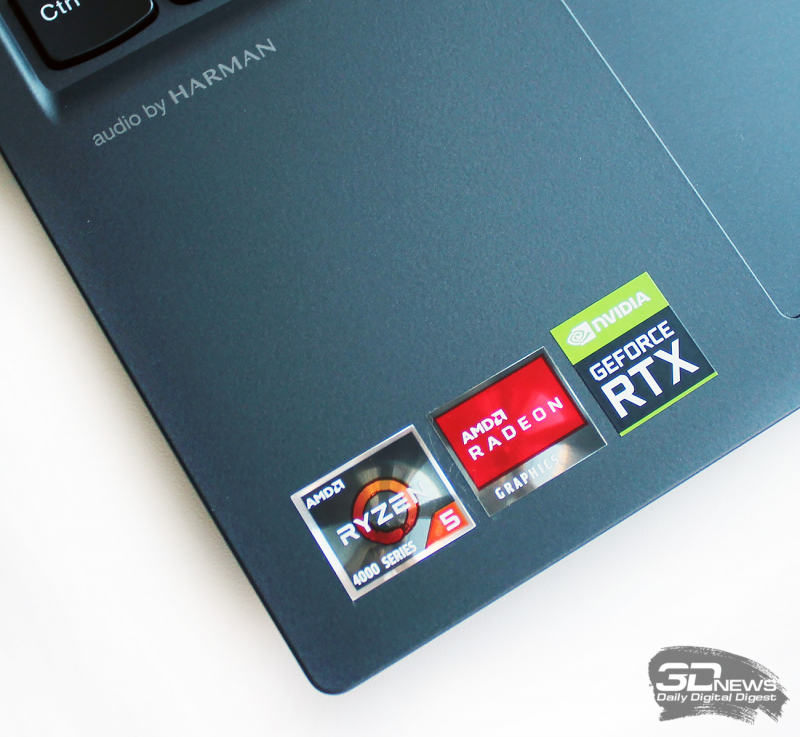
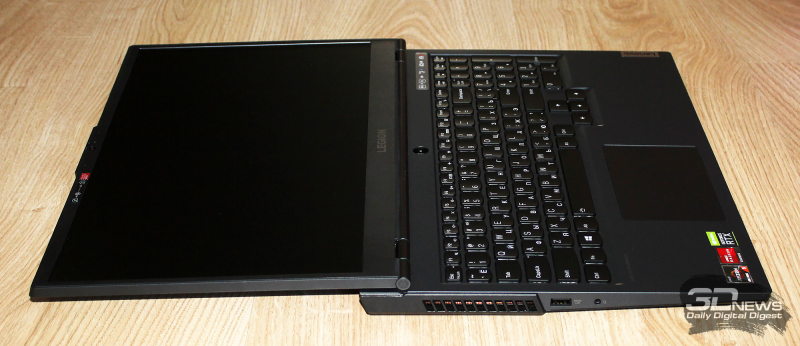
Троица наклеек в левом нижнем углу рабочей поверхности говорит об установленном в ноутбуке процессоре и видеокартах, а сверху сделана надпись об участии специалистов Harman в настройке звуковой системы ноутбука.
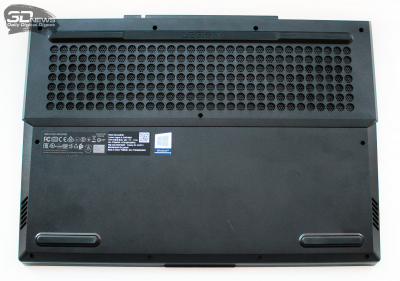
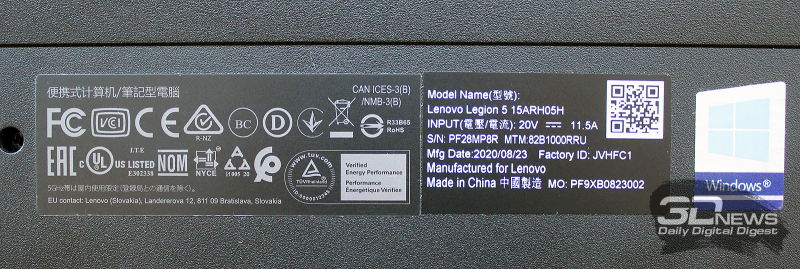
Снизу на корпусе размещены три информационные наклейки.
Lenovo Legion 5 15ARH05H — это игровой ноутбук, и по меркам игровых устройств его можно уверенно назвать компактным, поскольку его размеры составляют всего 363 × 260 × 23,6 мм (максимальная толщина 26,1 мм). При заявленных в спецификациях 2460 граммах ноутбук весит 2342 грамма – это вполне типичное для геймерского ноутбука значение.
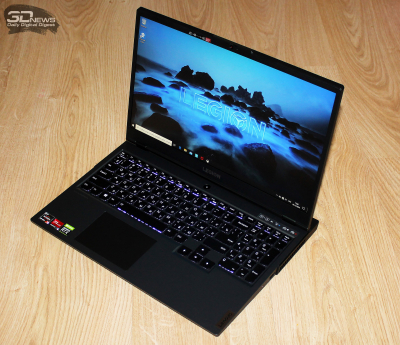
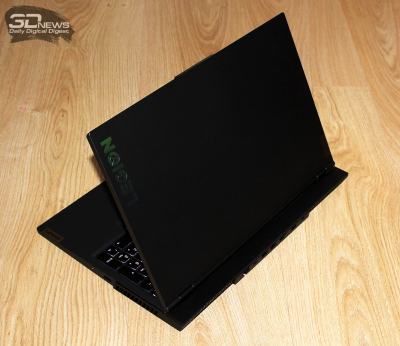
Чтобы открыть крышку с дисплеем, не приходится придерживать основание ноутбука, при этом ее можно зафиксировать в любом положении, в том числе раскрыв на максимум — на 180 градусов.
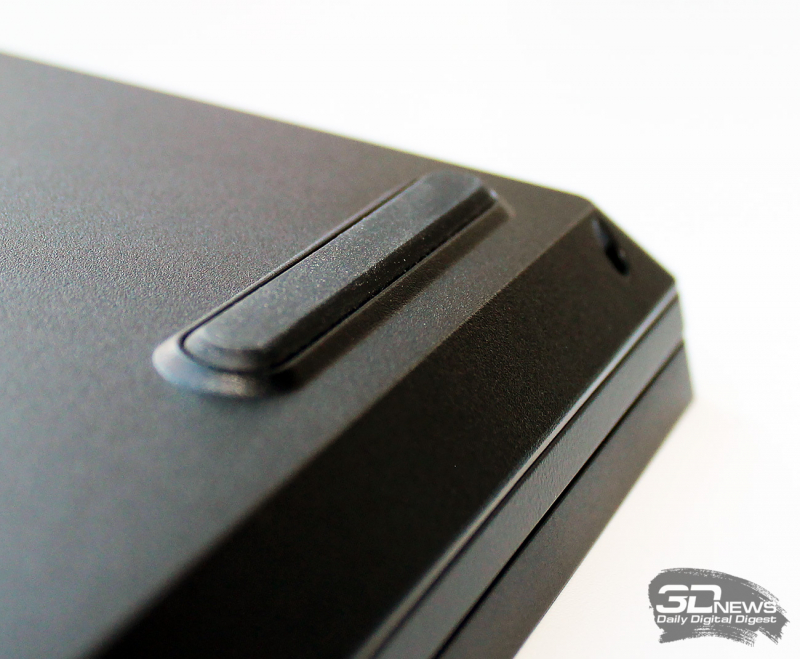
Устойчивость корпусу ноутбука придают длинные резиновые ножки высотой 1,5-2 мм.
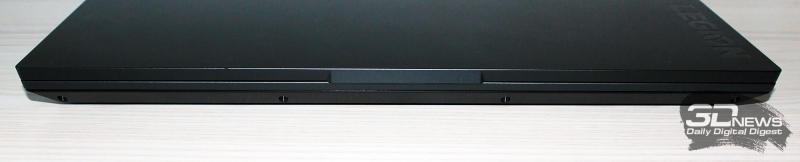
На передний торец корпуса ноутбука не выведено никаких разъёмов и индикаторов.
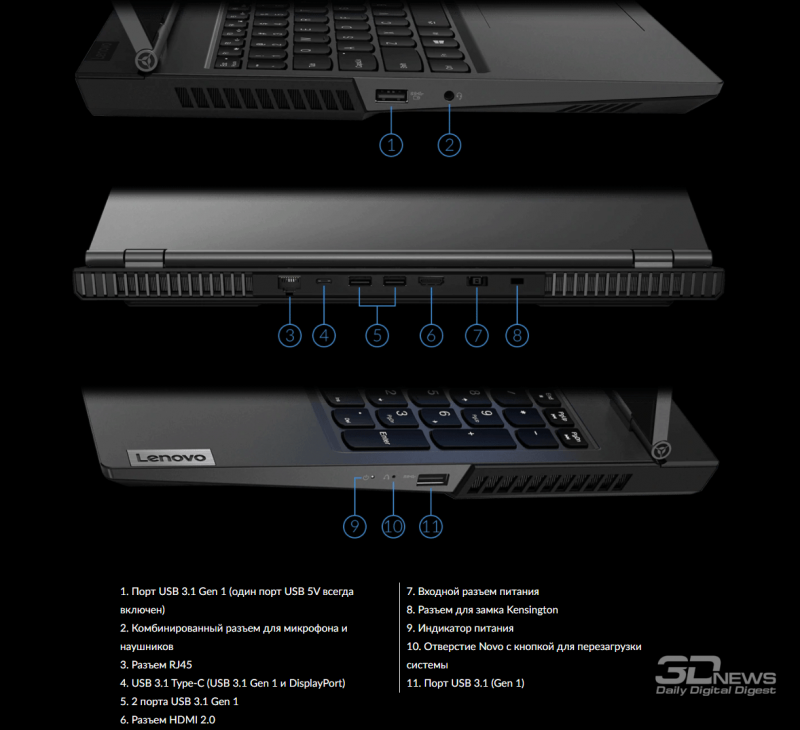
Зато сзади и по бокам корпуса, рядом с вентиляционными решётками, размещены многочисленные интерфейсные порты.
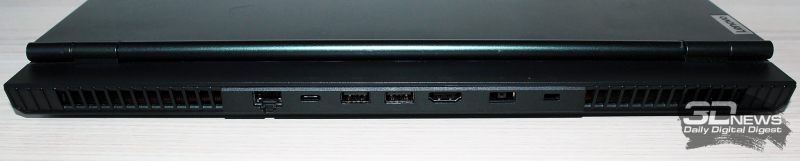
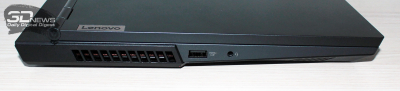
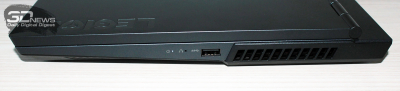
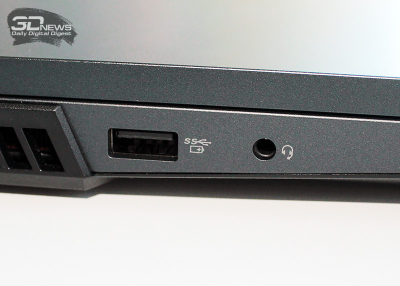
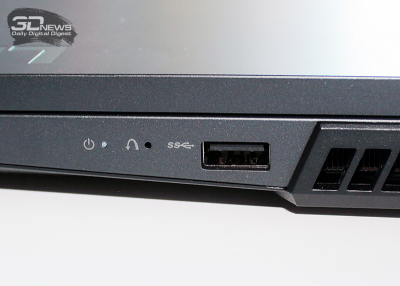
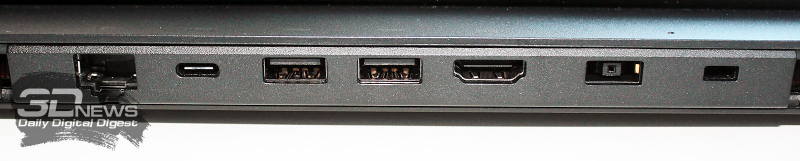
В их числе сетевой порт RJ-45 для кабельной гигабитной сети, сразу четыре порта USB 3.2 Gen1 (два сзади и по одному по бокам), один USB 3.2 Gen1 Type-C, видеовыход HDMI, комбинированный разъём для наушников или микрофона, петля для замка Kensington, гнездо питания и индикаторы.
Чтобы было удобно подключать кабели сзади ноутбука, над разъёмами выведены подписи.
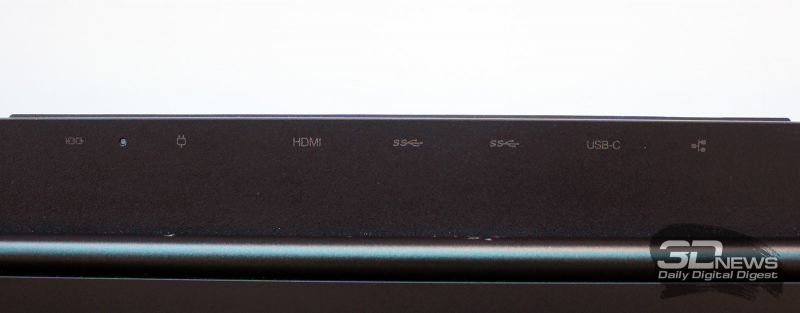
Однако они становятся видны только тогда, когда дисплей ноутбука закрыт или хотя бы прикрыт. Отметим, что в семнадцатидюймовой версии Lenovo Legion 5 есть ещё и картридер.
Кнопка включения ноутбука расположена в центре, над клавиатурой, прямо под названием серии.
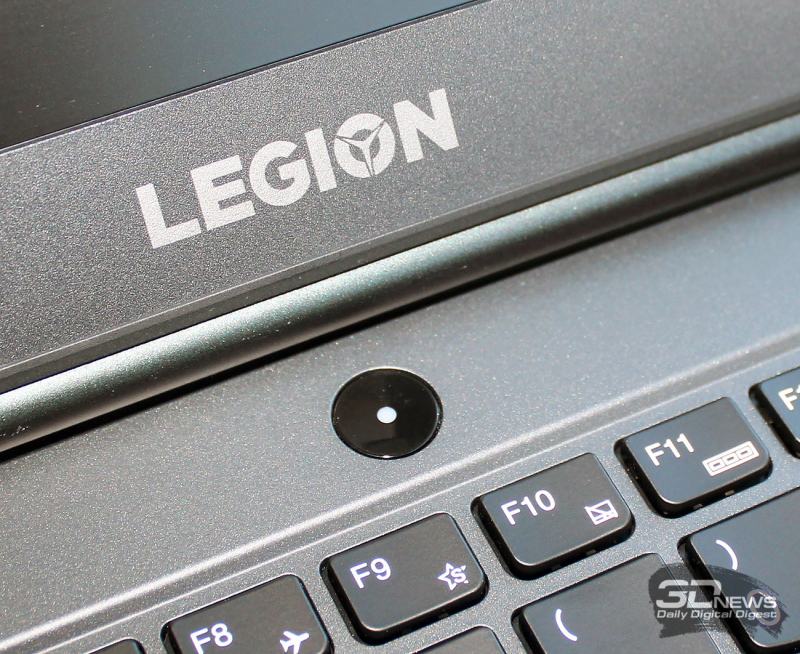
Добавим, что по поводу качества сборки корпуса Lenovo Legion 5 15ARH05H у нас нет никаких замечаний: люфтов и скрипов не обнаружено.
⇡#Устройства ввода
Перед тем как описать клавиатуру Lenovo Legion 5 15ARH05H, нужно сказать пару слов о покрытии рабочей поверхности ниже неё. Дело в том, что это не обычный пластик, а тактильно приятный полимерный материал, по ощущениям где-то между пластиком и силиконом. Касаться его или держать на нём кисти рук чрезвычайно комфортно. Ранее лично мне не встречался такой материал в ноутбуках — и это настоящая находка, выводящая Lenovo Legion 5 15ARH05H на новый уровень.
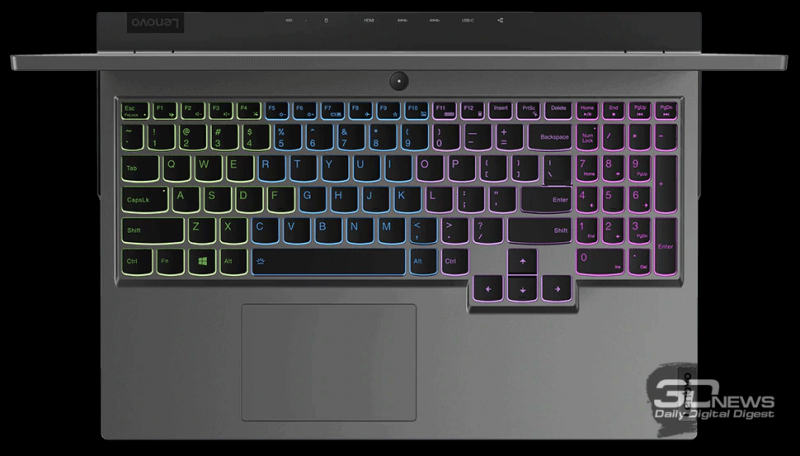
Что же касается клавиатуры, которая даже имеет собственное имя — Legion TrueStrike, то и она здесь не подкачала . Клавиши мембранного типа с цифровым блоком и олеофобным покрытием нажимаются бесшумно, имеют ход порядка 1,5 мм, а механизм Second Transition одновременно обеспечивает и чёткий отклик на нажатие, и мягкость хода. Ровно тот же механизм, к слову, используется в ноутбуках бизнес-серии ThinkPad, где удобство печати на клавиатуре очень важно.
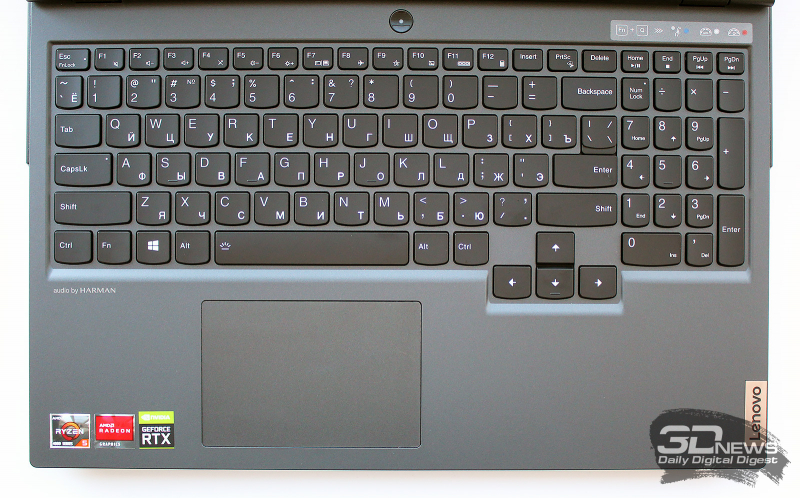
Размеры основных клавиш равны 15,5 × 15,5 мм, а функциональных – 13,5 × 10,0 мм. Блок стрелок смещён на ступень вниз, что позволило разместить над ними увеличенные Shift и Enter.
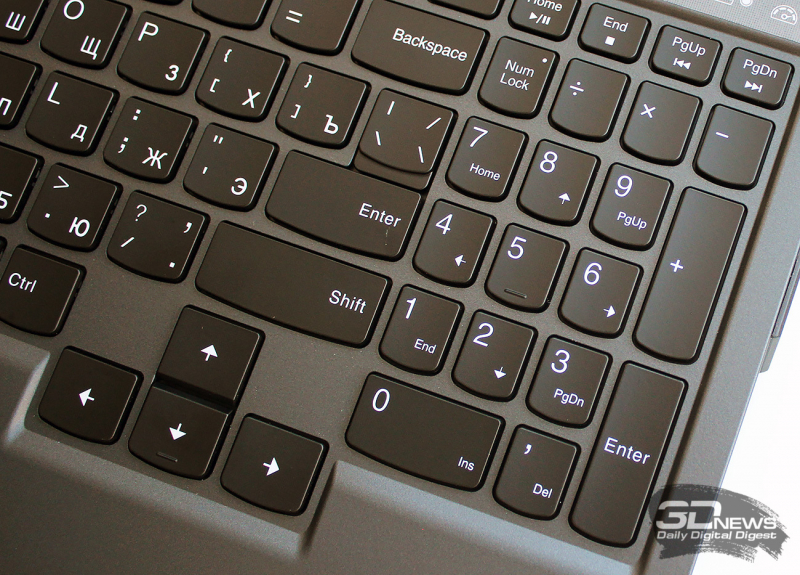
Печатать удобно (со скидкой на 15-дюймовый формат ноутбука), ложных срабатываний самый минимум, и то есть они только до той поры, пока не привыкнешь к клавиатуре. Сверху справа размещена наклейка с напоминанием о возможности переключения режимов работы ноутбука с помощью сочетания клавиш Fn+Q.
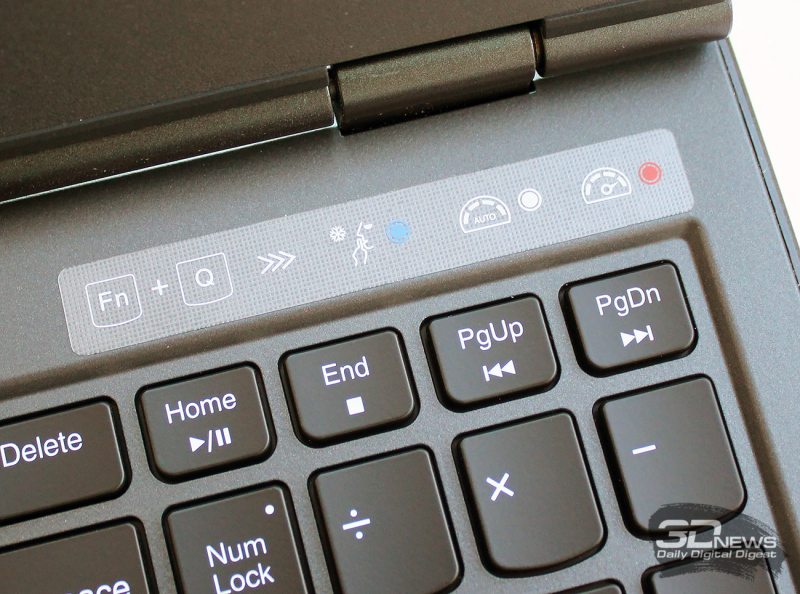
У клавиш нашей версии ноутбука есть белая двухуровневая подсветка, а опционально ноутбук может оснащаться клавиатурой с четырёхзонной RGB-подсветкой, сегментирующей клавиши разными цветами.
Двухкнопочный тачпад ноутбука выполнен в размерах 105 × 70 мм.
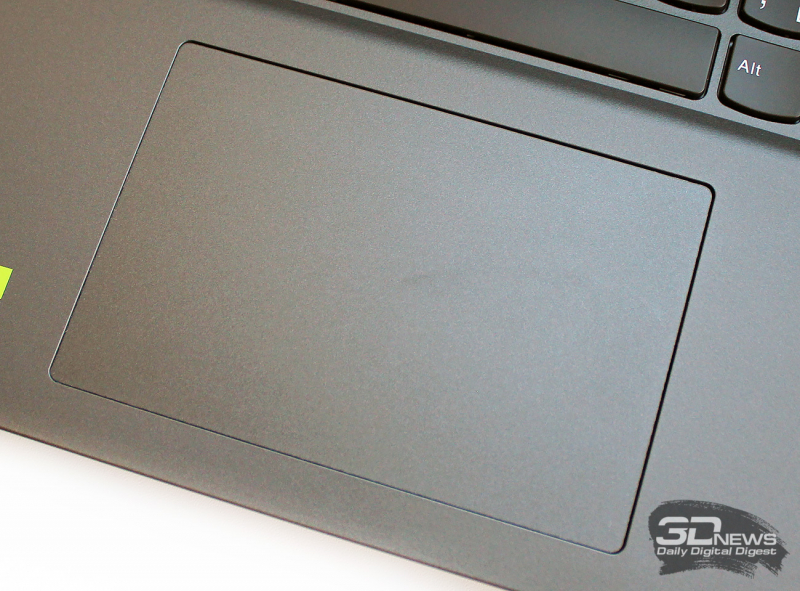
Поверхность гладкая, позиционирование курсора идеальное. Скрипов или паразитных щелчков нет и в помине.
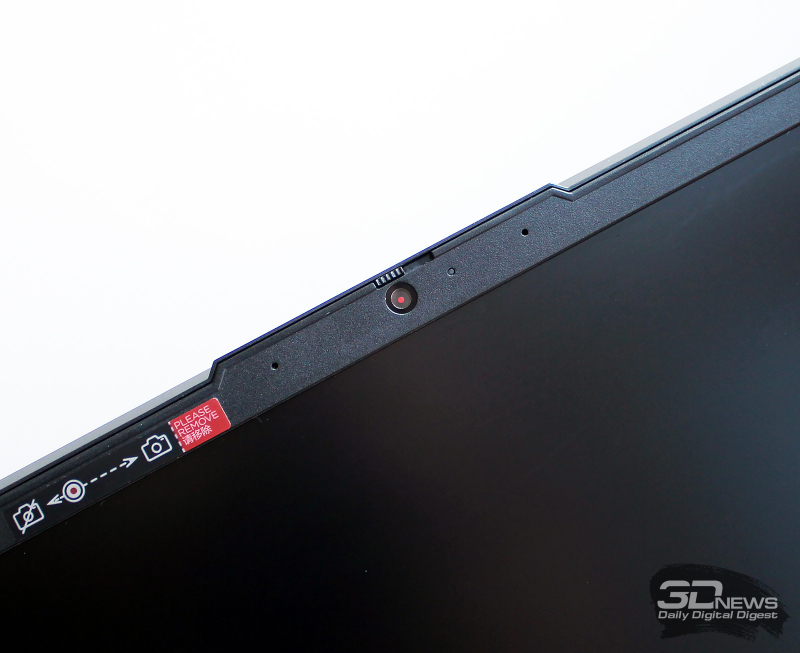
В небольшое расширение верхней рамки дисплея встроены HD-камера со шторкой и два микрофона.
⇡#Дисплей
Lenovo Legion 5 15ARH05H оснащается IPS-матрицей размером 15,6 дюйма с разрешением Full-HD (1920 × 1080 пикселей), антибликовым покрытием, заявленной яркостью 300 нит, контрастностью 1000:1 и стопроцентным охватом цветового пространства sRGB. Время отклика матрицы составляет менее 7 мс (с активированным Overdrive mode – менее 5 мс). А вот частота может быть разной: 60 или 144 Гц. У нас на тестировании как раз вторая, более геймерская версия, если можно так выразиться. Добавим здесь, что в ассортименте Lenovo есть модель Legion 5P, в которой применены точно такие же матрицы, но сразу же с заводской калибровкой и возможностью скачать по серийному номеру ноутбука цветовой профиль прямо с сайта Lenovo. Интересная фишка, у других производителей мы такого не припомним.
Производителем матрицы оказалась компания LG (модель LGD0657).

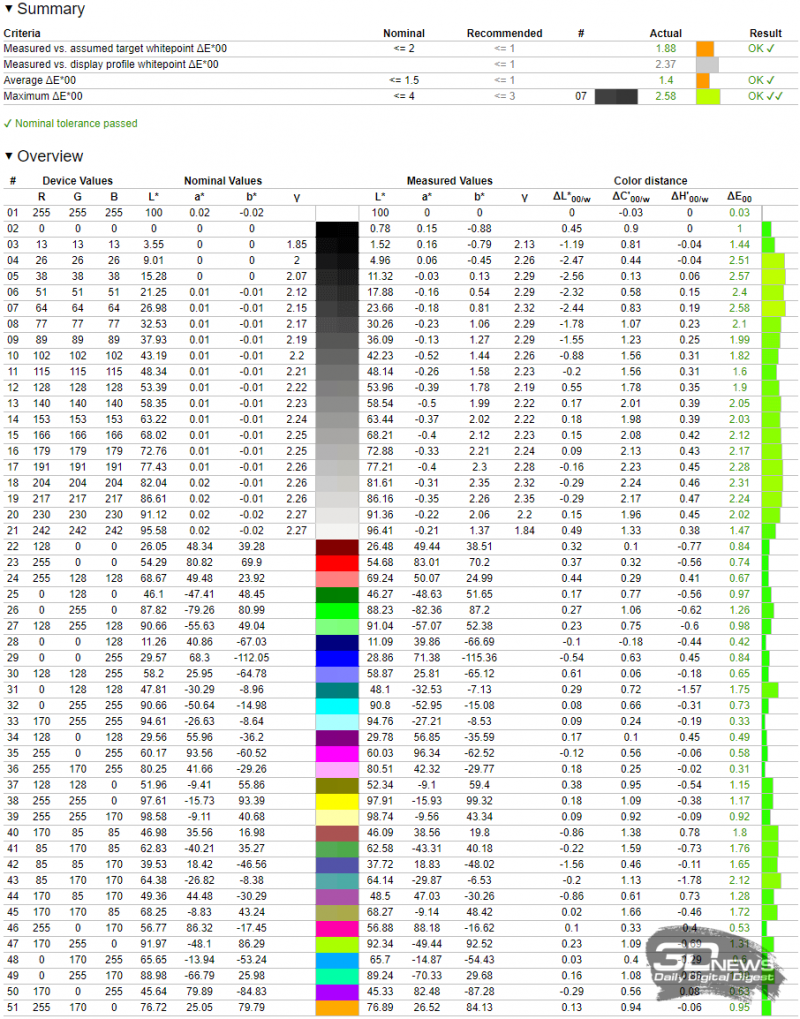
Мы тестировали дисплей ультрабука калибратором X-Rite i1 Display Pro и программным обеспечением Argyll CMS с графическим интерфейсом DispcalGUI. Все измерения были проведены до калибровки дисплея. Посмотрим на результаты.
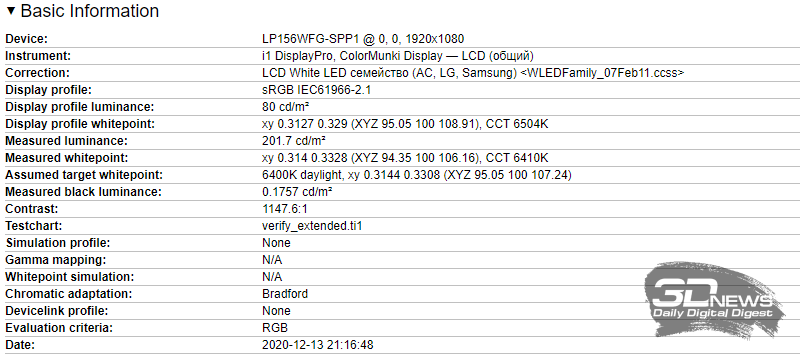
Среднее значение отклонений DeltaE (1,4) с запасом укладывается в номинальные допуски теста, а максимальное (2,58) – в рекомендуемые.
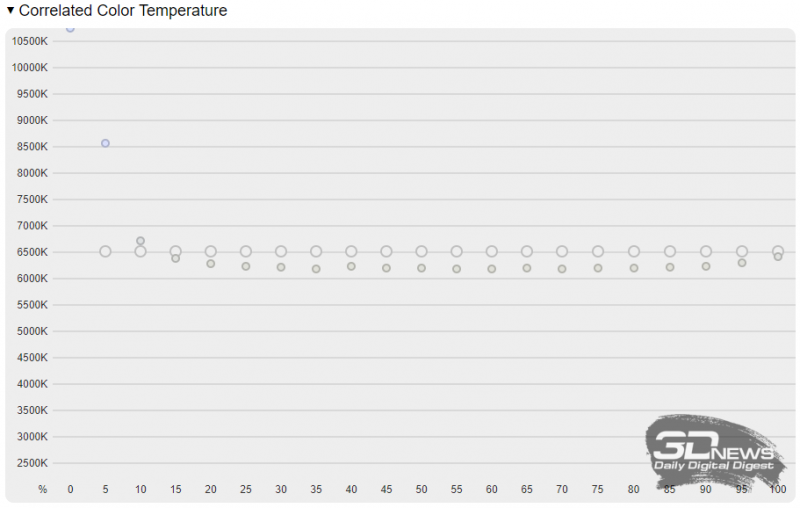
Цветовая температура максимально близка к эталонному значению 6500 K.
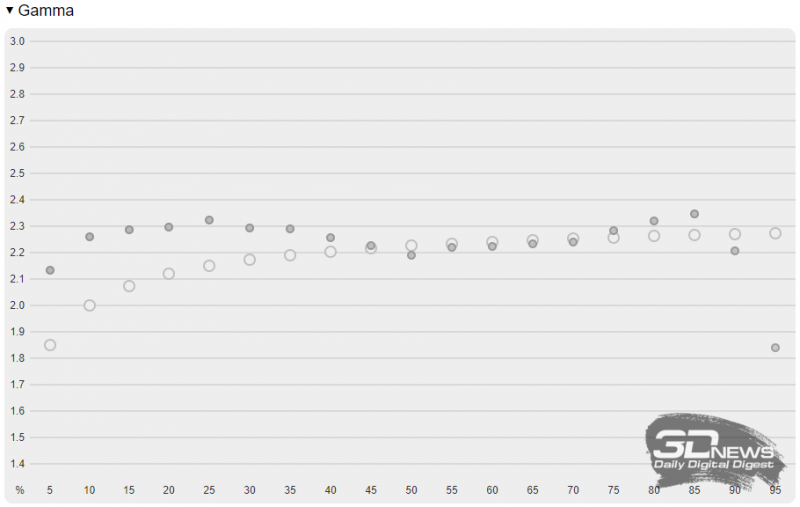
С гамма-кривой ситуация похуже (кстати, это практически не исправляется калибровкой), но в целом критичных отклонений нет.
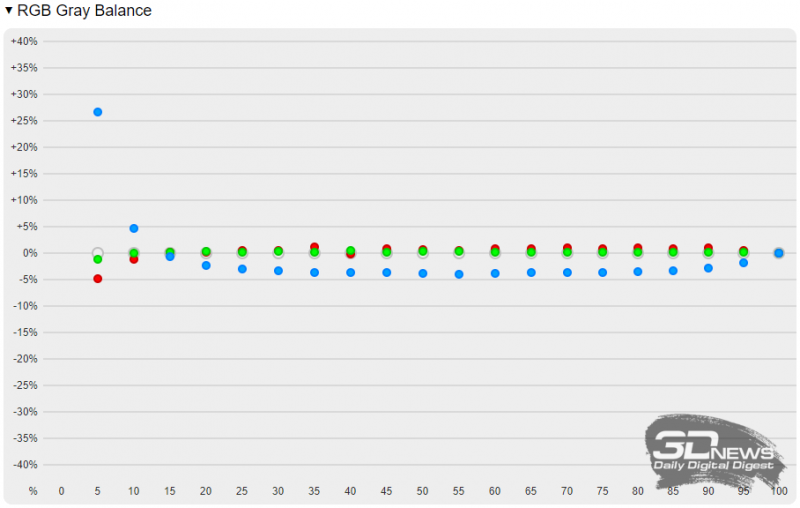
Отклонения цветового баланса в градиенте серого не превышают 5 %.
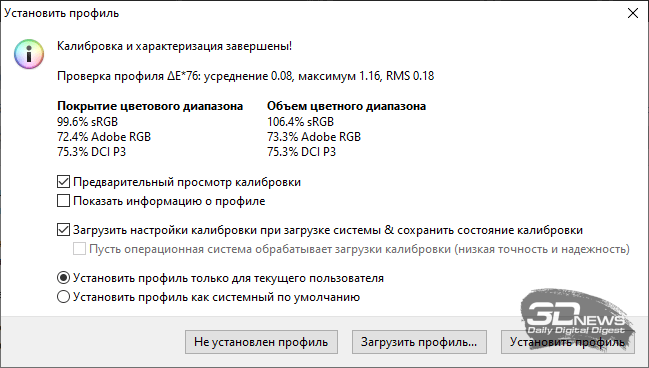
После проведённой калибровки средний уровень отклонений DeltaE составил всего 0,18 единицы, максимальный – 0,9 единицы. Охват sRGB составил 106,4 %, Adobe RGB – 73,3 %, а DCI P3 – 75,3 %.
При заявленных в характеристиках 300 кд/м 2 реальное максимальное значение яркости дисплея составило 356 кд/м 2 , а минимальное – 2 кд/м 2 . При этом в диапазоне регулировки от 100 до 70 % яркость буквально «обрушивается» на 259 кд/м 2 , что несколько непривычно и отчасти дискомфортно при регулировке.
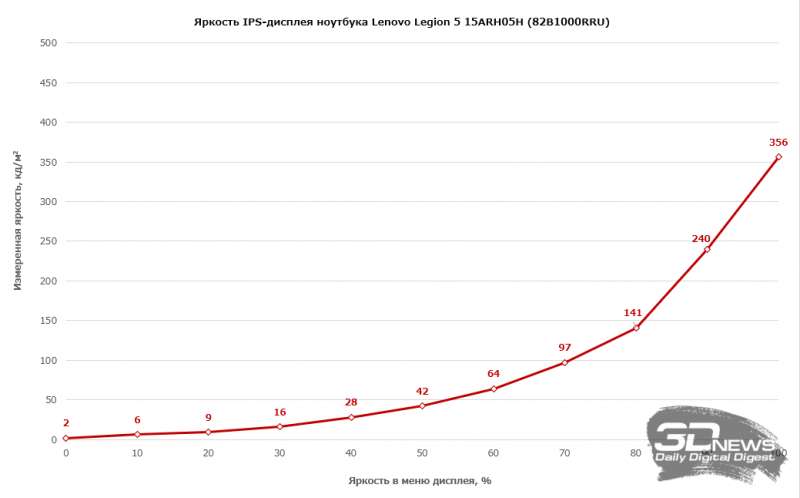
Запаса яркости более чем достаточно для комфортной работы за дисплеем Lenovo Legion 5 15ARH05H на улице в солнечный день.
При измерениях равномерности подсветки были выявлены некритичные проблемы почти по всей верхней части дисплея и частично по левому его краю.
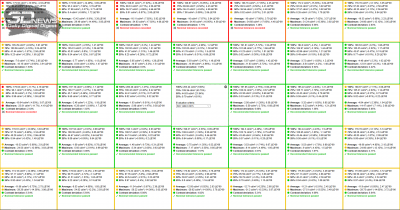
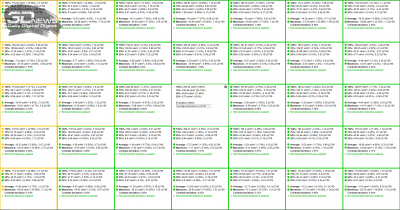
Максимальное отклонение от центральной точки при яркости 200 кд/м 2 составило 17,05 %. В целом дисплей нельзя назвать идеальным, но он определённо выше среднего уровня, а в этом ценовом классе ноутбуков может занять лидирующие позиции.
⇡#Внутреннее устройство и комплектующие
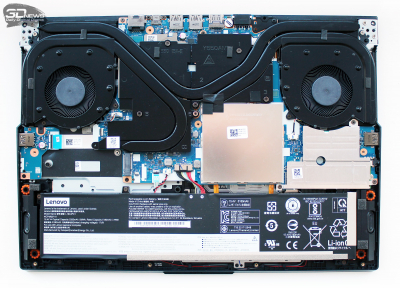
Несмотря на компактность корпуса, разработчикам Lenovo Legion 5 15ARH05H удалось разместить в нём массивную систему охлаждения с тепловыми трубками, радиаторами и вентиляторами. Она занимает добрую половину площади над платой и компонентами. Примерно 30 % внутреннего объёма корпуса ноутбука отведено под аккумулятор. Плотность размещения компонентов очень высокая.

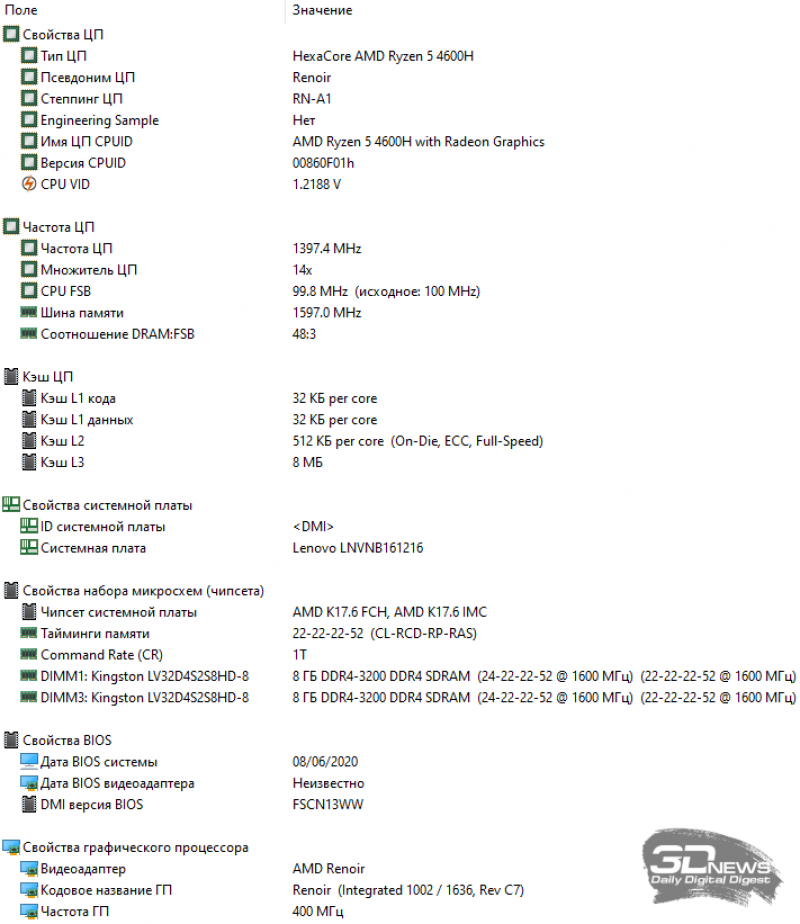
Краткий отчёт об аппаратной конфигурации ноутбука нам продемонстрирует AIDA64 Extreme.
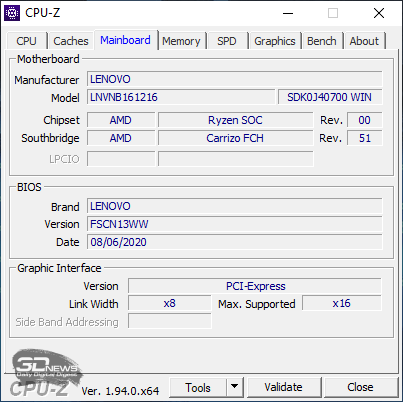
Теперь разберём каждый компонент отдельно.
Про плату, как и всегда, известно немного: чипсет AMD Ryzen SoC и BIOS от 9 октября 2020 года версии FSCN13WW – новее версии на момент подготовки статьи не обнаружено.
Ноутбук Lenovo Legion 5 15ARH05H может оснащаться двумя моделями 7-нм процессоров: восьмиядерным AMD Ryzen 7 4800H или шестиядерным AMD Ryzen 5 4600H. У нас на тестах как раз версия с последним процессором — и это, на наш взгляд, оптимальный вариант, если исходить из сочетания производительности и энергопотребления (читай – уровня шума и температур).
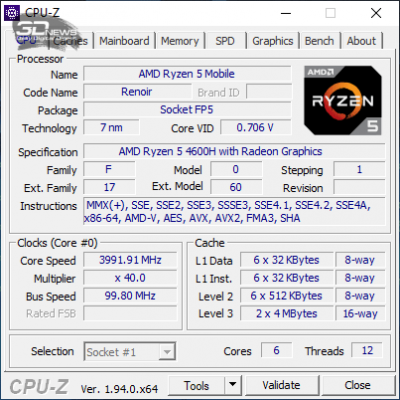
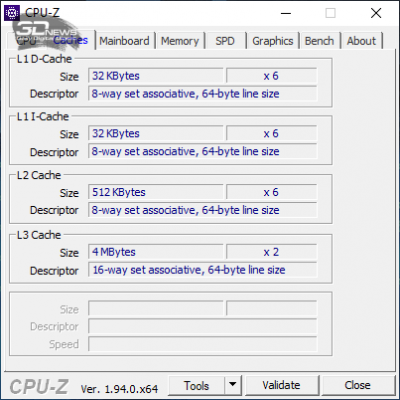
Этот двенадцатипоточный процессор может работать на частоте до 4 ГГц при уровне TDP 45 ватт и имеет встроенное графическое ядро.
В ноутбуке есть два слота SO-DIMM под память стандарта DDR4, где в зависимости от комплектации может быть размещено 8 или 16 Гбайт оперативной памяти, накрытые алюминиевым теплораспределителем.
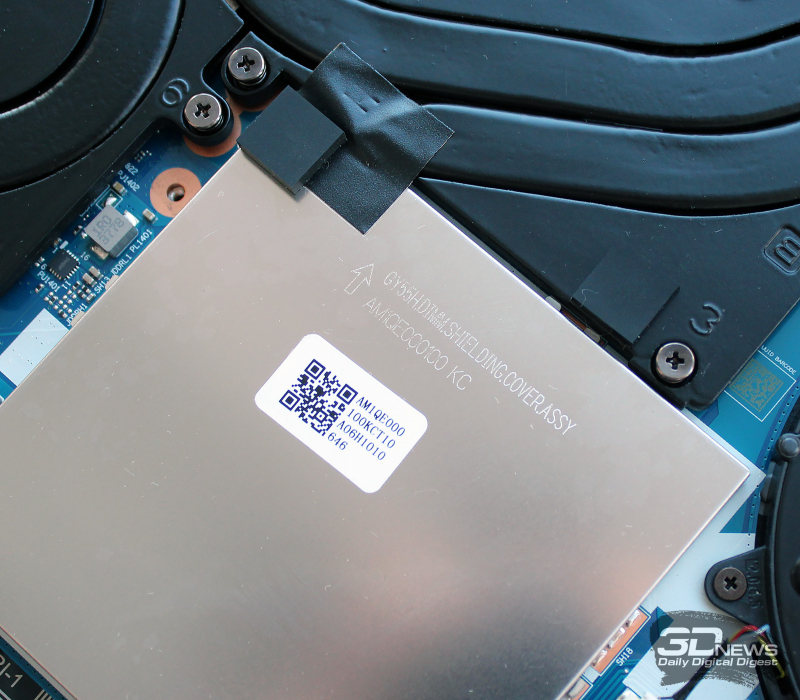
Если выбрать 16 Гбайт, то память будет работать в двухканальном режиме. Максимальный же объём памяти достигает 32 Гбайт, хотя есть подтверждённые случаи успешной установки 64 Гбайт. Но с такими объёмами Lenovo Legion 5 15ARH05H не поставляется, так что если вам нужно 32 Гбайт или более, то придётся брать версию с 8 Гбайт и самостоятельно устанавливать пару более ёмких модулей. Кстати, гарантия на ноутбук в этом случае сохраняется.
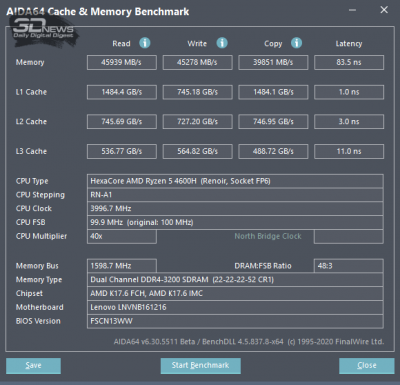
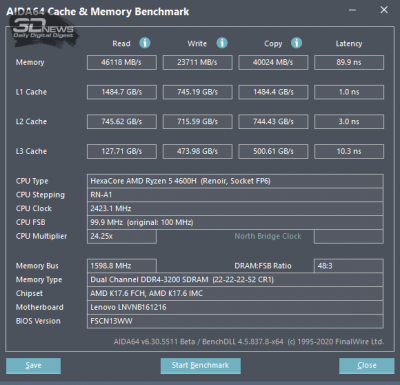
Частота памяти составляет 3,2 ГГц с таймингами 22-22-22-52 CR1 (у нас модули Kingston LV32D4S2S8HD-8).
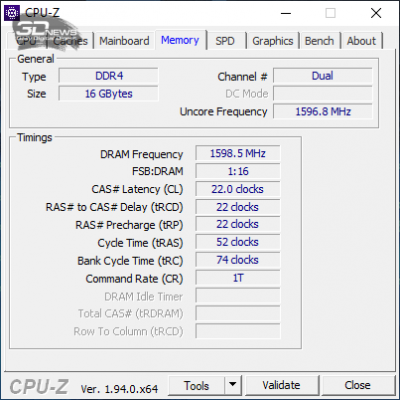
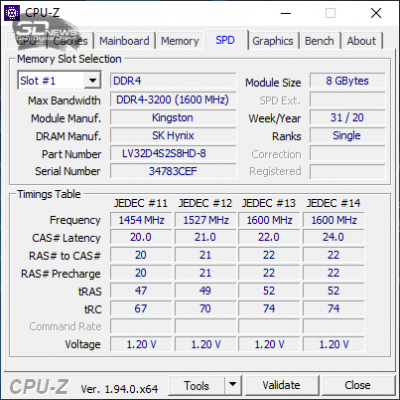

Пропускная способность оперативной памяти и латентность приведены на следующем скриншоте. Сразу отметим, что это вполне стандартные показатели для платформ с процессорами AMD Ryzen 4xxx.
Кроме встроенного в центральный процессор графического ядра, Lenovo Legion 5 15ARH05H оснащён дискретной видеокартой NVIDIA GeForce RTX 2060 с объёмом памяти 6 Гбайт.
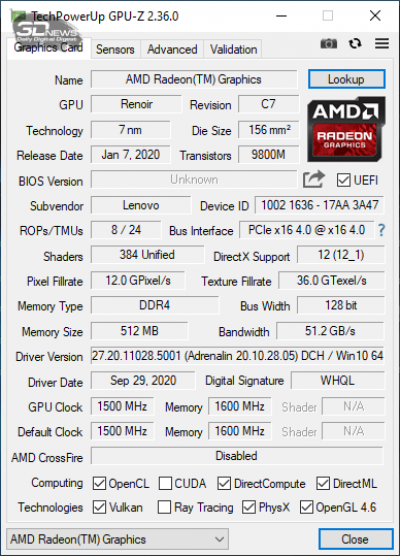
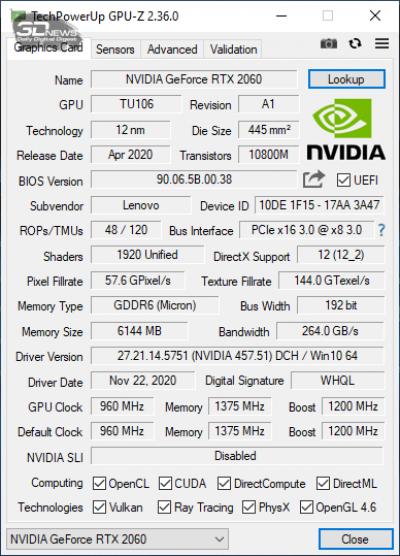
Базовая частота графического процессора этой видеокарты составляет 960 МГц, но в бенчмарках и играх мы будем наблюдать совсем другую картину, о чём расскажем вам в разделе с тестированием. При этом в ноутбуке предусмотрена возможность разгона GPU всего парой кликов, и она приносит свои плоды. Видеопамять всегда работает на эффективной частоте 11 ГГц (под «всегда» здесь мы имеем в виду «от электросети»).
В Lenovo Legion 5 15ARH05H есть два слота M.2 под SSD длиной 80 мм. В первом сразу же установлен SSD, накрытый пластиной-теплораспределителем с термопрокладкой.
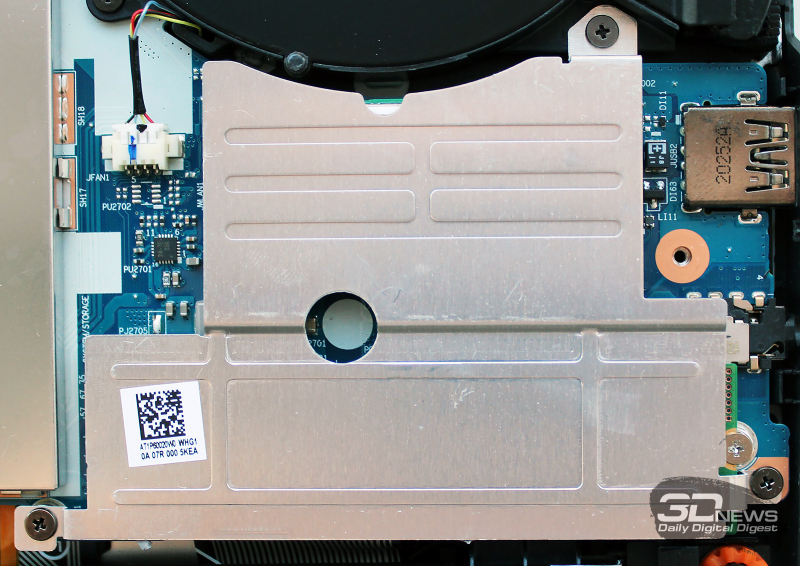
Второй же пустует до поры до времени, дожидаясь, когда владелец ноутбука наиграется в одни игры и захочет установить новые, не удаляя при этом старые.
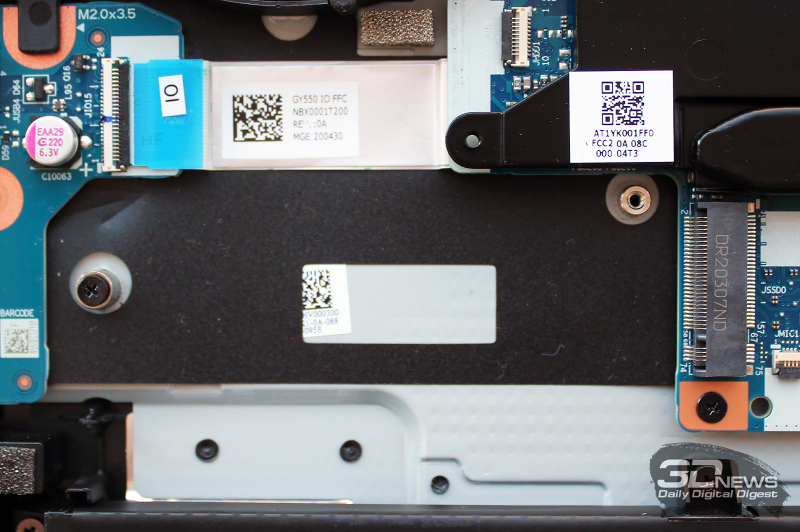
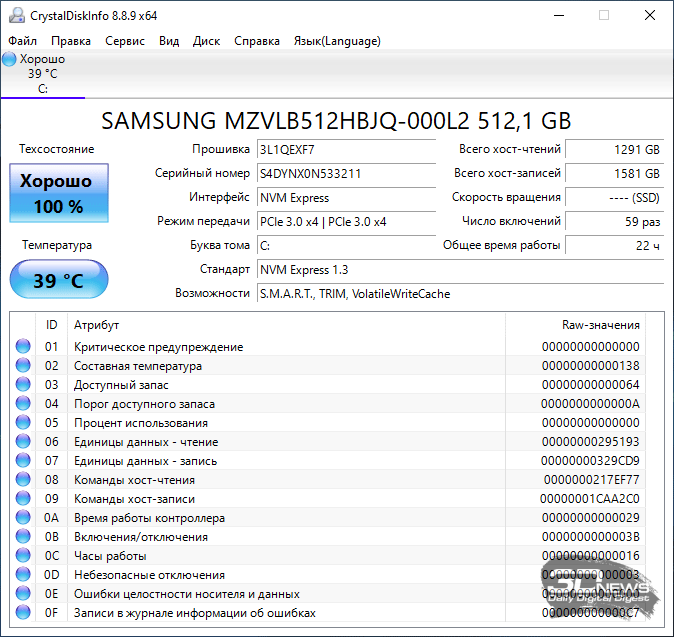
Кстати, объём накопителя в Lenovo Legion 5 15ARH05H может варьироваться от 256 Гбайт до 1 Тбайт, а у нас ноутбук с 512-гигабайтным накопителем Samsung PM981a (MZVLB512HBJQ-000L2).
Это очень быстрая модель SSD, но весь свой потенциал она раскрывает только при работе от адаптера питания и электросети. Чтобы убедиться в этом, мы протестировали накопитель и в таком режиме (результаты слева), и при работе ноутбука от аккумулятора (результаты справа).
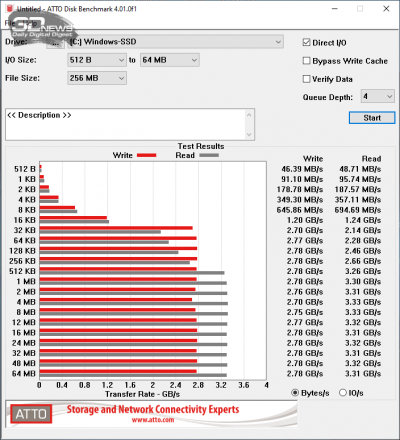
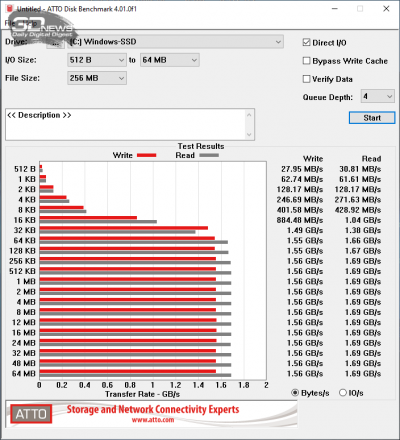
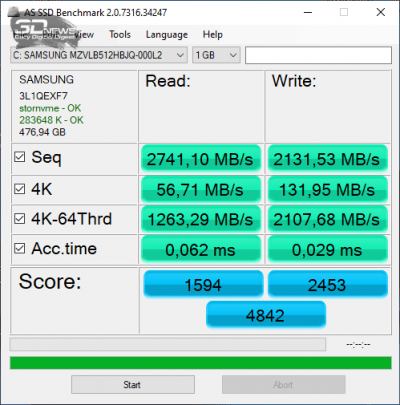

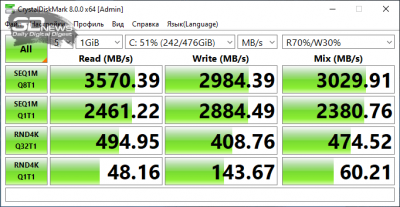
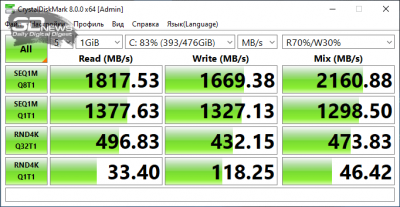
Как видим, разница весьма заметна, однако нужно отметить, что и при работе от аккумулятора производительности SSD хватит для любых задач, с которыми Lenovo Legion 5 15ARH05H может столкнуться в мобильном состоянии. Стресс-тест накопителя не выявил никаких проблем с его температурами: максимум, что удалось увидеть, это 47 градусов Цельсия.
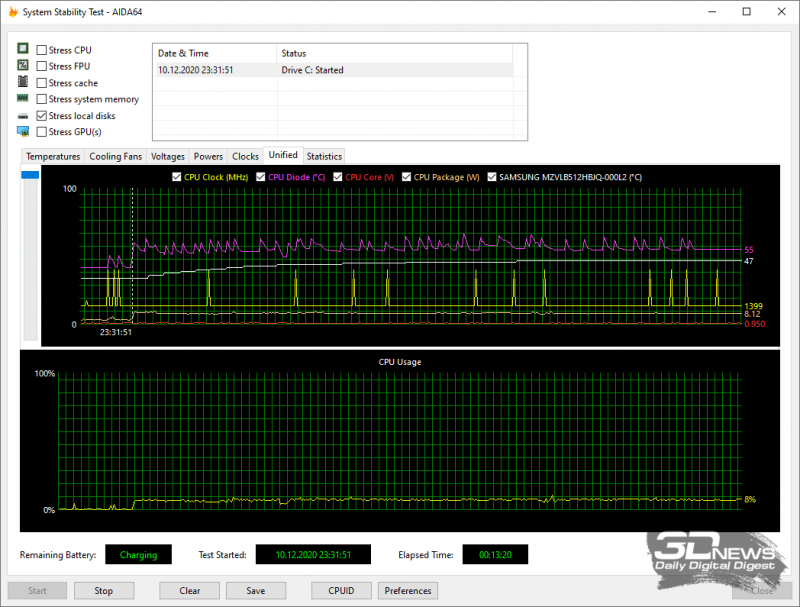
Стресс-тест SSD в режиме ноутбука Performance
В ноутбуке два сетевых контроллера. Кабельную сеть обеспечивает Realtek RTL8168/8111 PCI-E Gigabit Ethernet, а за беспроводную передачу данных отвечает модуль Intel Wi-Fi 6 AX200 с поддержкой Wi-Fi 6 (802.11ax), MIMO 2 × 2 и возможностью работы на частотах 2,5 и 5,0 ГГц (полоса пропускания 160 МГц).
В основе звукового тракта ноутбука лежит аудиокодек Realtek ALC257, выводящий звуковой сигнал на два стереодинамика мощностью по 2 Вт.
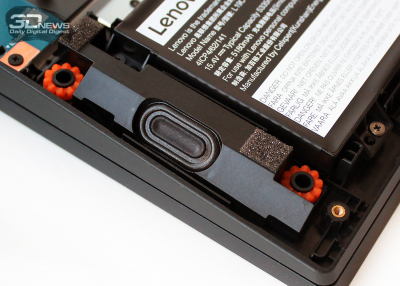
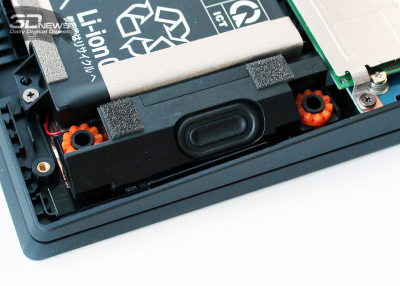
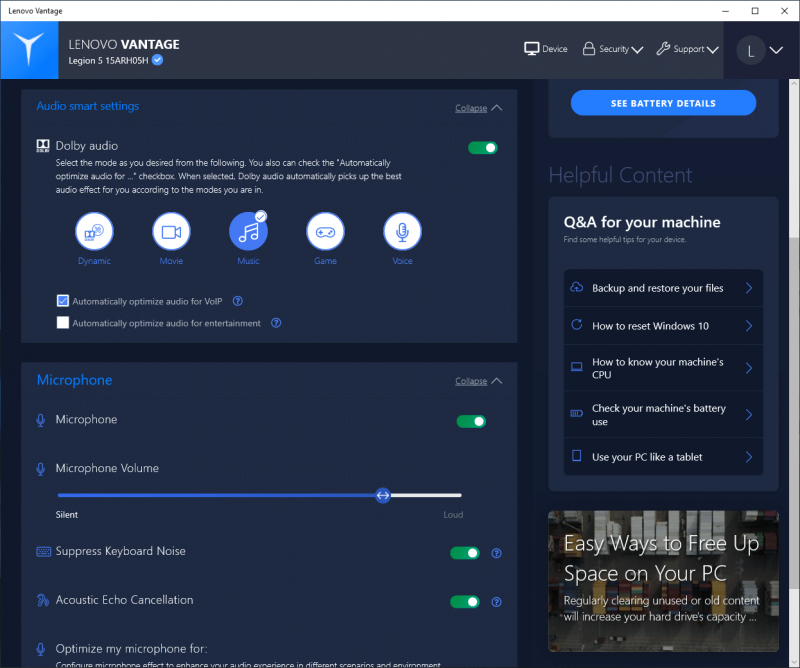
В настройке звука участвовали специалисты фирмы Harman, поддерживается технология Dolby Atmos для наушников, а через приложение Lenovo Vantage возможен выбор настроенных профилей звука.
Запас громкости аудиосистемы ноутбука более чем достаточный, звук чистый и звонкий, но низких частот всё же не хватает.
⇡#Система охлаждения, эффективность и уровень шума
Lenovo Legion 5 15ARH05H оснащён фирменной системой охлаждения Coldfront 2.0. Холодный воздух поступает в ноутбук снизу через вентиляционные отверстия, а нагретый выбрасывается через решётки сзади и по бокам.
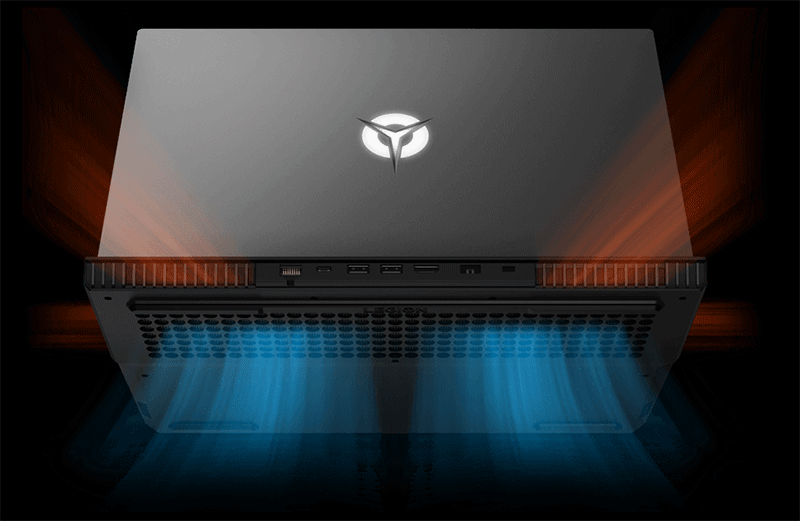
Система охлаждения Coldfront 2.0 в Lenovo Legion 5/5P/5I
В системе охлаждения можно выделить два контура, имеющие одну общую медную тепловую трубку и две индивидуальных. Левый контур охлаждает видеокарту и её память, а правый – центральный процессор с силовой обвязкой.
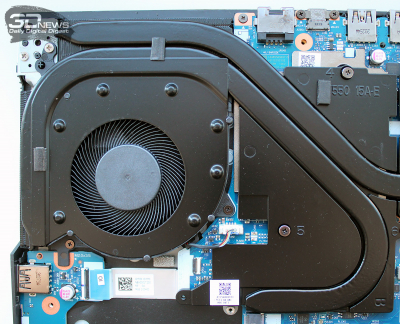
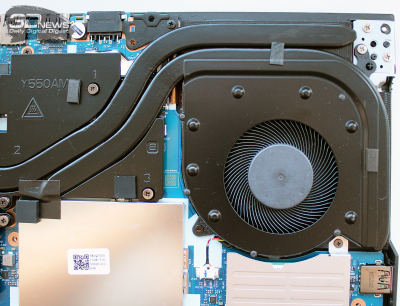
Каждый вентилятор имеет по 67 плоских лопастей, выполненных из высокопрочного жидкокристаллического полимера, и интегрированный термомодуль — металлический кожух, участвующий в процессе теплообмена. Как видим, инженеры Lenovo использовали весь возможный объём внутреннего пространства ноутбука, чтобы увеличить полезную площадь теплораспределения.
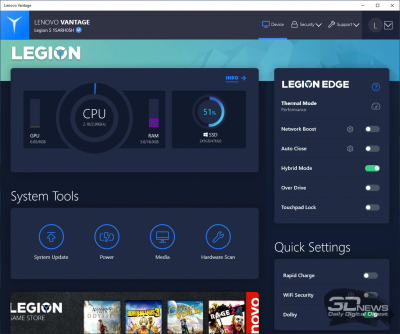
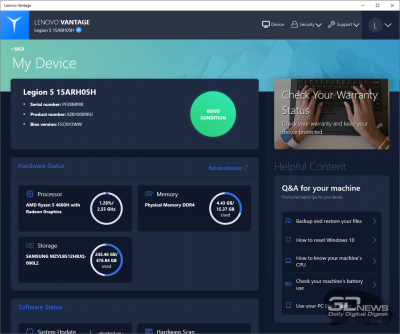
Режимы работы ноутбука и его системы охлаждения настраиваются в Lenovo Vantage, где доступны производительный, сбалансированный и тихий варианты. В производительном режиме возможен разгон графического процессора видеокарты на величину до 200 МГц.
Для оценки эффективности охлаждения центрального процессора ноутбука мы использовали утилиту powerMAX (в режиме AVX), а параметры мониторинга считывала и отображала HWiNFO64. Тестирование проводилось при температуре в помещении около 24,5 градуса Цельсия, под управлением операционной системы Windows 10 Home x64, с установкой последних доступных драйверов и обновлений.
Сначала посмотрим на температуры и оценим уровень шума ноутбука при работе от адаптера питания и электросети в трёх режимах Lenovo Vantage.
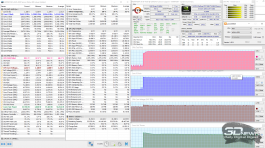
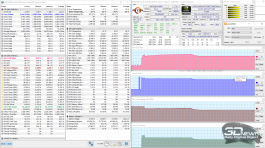
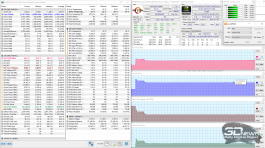
В режиме максимальной производительности ноутбук удерживает частоту процессора на отметке 3,85 ГГц, но температура ядра вплотную подбирается к 100 градусам Цельсия, при этом и уровень шума чрезмерно высок. Увы, но такова цена за максимум частоты шестиядерного процессора AMD Ryzen 5 4600H. В сбалансированном режиме ноутбуку потребовалось примерно 5-6 минут, чтобы стабилизировать показатели температуры и частоты на 80 градусах Цельсия и 3,45 ГГц соответственно. Уровень шума системы охлаждения ноутбука в этом режиме заметно ниже, но комфортным его всё равно не назовёшь. И только в тихом режиме работы ноутбук становится комфортным при высокой нагрузке на центральный процессор, но в этом случае его частота ограничена уровнем 2,8 ГГц при температуре 64 градуса Цельсия.
Теперь проведём такую же проверку Lenovo Legion 5 15ARH05H при работе только от аккумулятора (доступны лишь сбалансированный и тихий режимы).
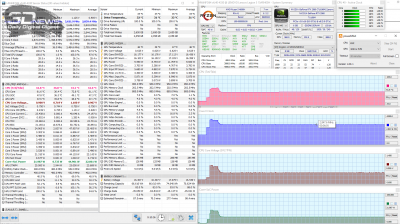
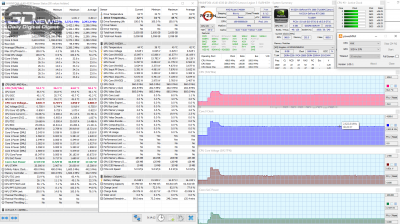
В сбалансированном режиме частота процессора составляет 2,85 ГГц, что сразу на 0,6 ГГц ниже, чем при работе ноутбука от электросети. Но ниже и температуры с уровнем шума: менее 62 градусов Цельсия во время нагрузки — и вполне комфортная громкость работы охлаждения. В свою очередь, в тихом режиме частота CPU ещё ниже — примерно 2,6-2,65 ГГц при температуре лишь 55 градусов Цельсия. В этом случае систему охлаждения ноутбука не слышно вовсе. При этом нужно понимать, что эти данные носят скорее информационный, нежели практический характер, поскольку игровые ноутбуки очень редко используются в автономном состоянии (и уж точно не для игр).
Дискретную видеокарту ноутбука мы нагружали тестом стабильности Fire Strike Extreme из пакета 3DMark.
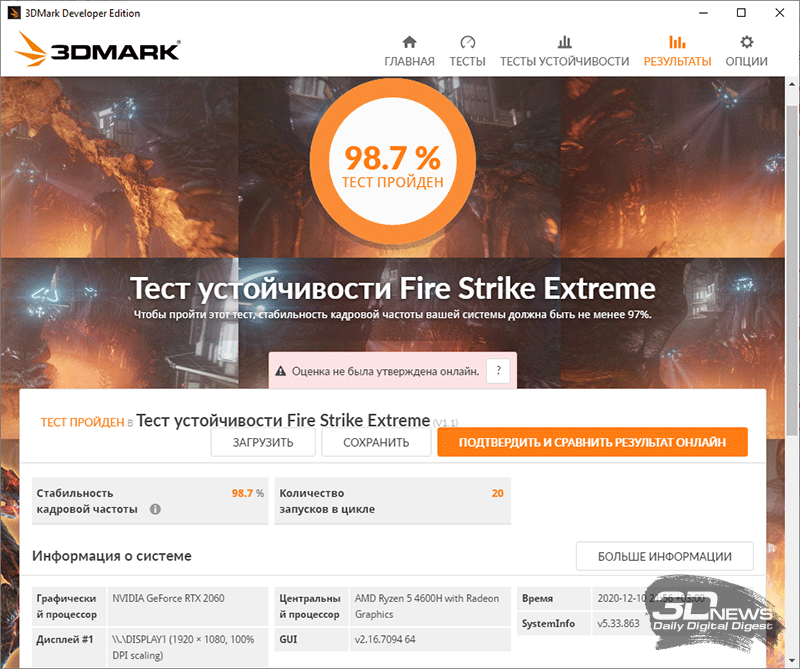
Принцип работы Lenovo Legion 5 15ARH05H при игровой нагрузке оказался таким же, как и при нагрузке на центральный процессор. Максимум производительности он выдаёт только в шумном режиме Performance.
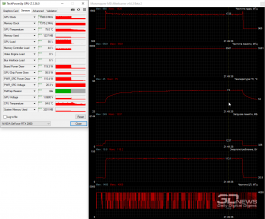
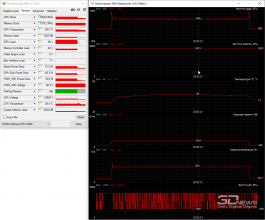
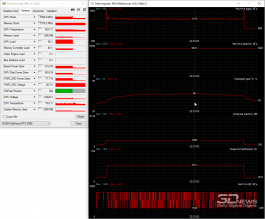
Здесь частота графического процессора стабильно держится выше 1,7 ГГц, что для дискретной GeForce RTX 2060 в ноутбуках является очень хорошим показателем, но всё же не будем забывать, что уровень шума ноутбука при этом очень высок. В сбалансированном режиме настроек частота GPU снижается до 1,45-1,5 ГГц, а его температура ниже на 6-8 градусов Цельсия. И всё же относительный комфорт по уровню шума наступает только в режиме Silent, когда частота GPU падает до 1,4 ГГц, но система охлаждения работает тише, чем в двух предыдущих режимах, а вот температура графического процессора становится на пару градусов Цельсия выше, чем в сбалансированном режиме.
Мониторинг видеокарты в тестах 3DMark наглядно демонстрирует, как отключение от ноутбука адаптера питания превращает его из сравнительно мощной игровой машины в, если так можно выразиться, «овощной» компьютер.
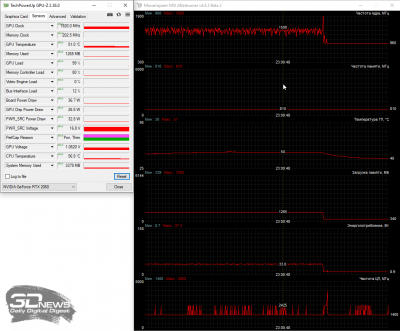
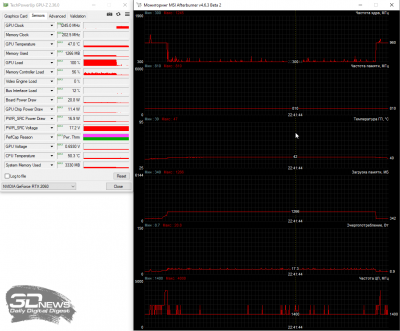
И хотя сбалансированный режим всё ещё старается поддерживать частоту GPU, частота видеопамяти всё равно не выходит из уровня 2D-режима, поэтому производительность видеокарты при работе от аккумулятора падает втрое, а то и ниже. В тихом режиме можно сказать, что с видеокартой не происходит вообще ничего, а ноутбук работает бесшумно. Вполне, кстати, предсказуемые результаты.
В завершение стресс-тестов добавим, что корпус ноутбука в рабочей зоне даже при самой высокой нагрузке не перегревается, а выбрасываемый через вентиляционные решётки воздух не доставляет какого-либо дискомфорта.
Тестирование производительности
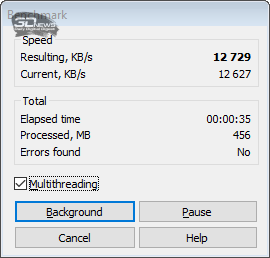
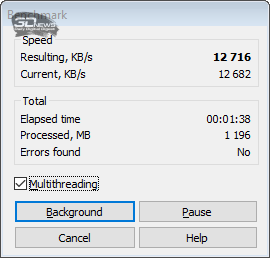
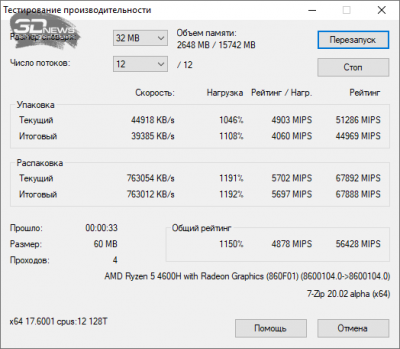
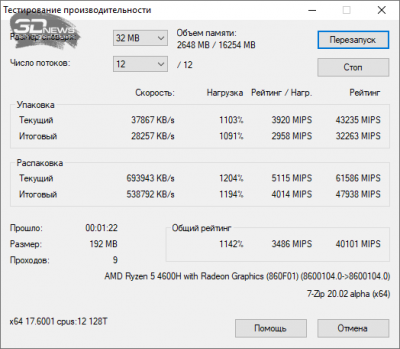
Тесты производительности центрального процессора и оперативной памяти Lenovo Legion 5 15ARH05H мы провели в двух состояниях ноутбука: при питании от электросети в режиме Performance (слева) и от аккумулятора в режиме Balanced (результаты справа).
Тест памяти AIDA64 Extreme (электросеть)
Тест памяти AIDA64 Extreme (аккумулятор)
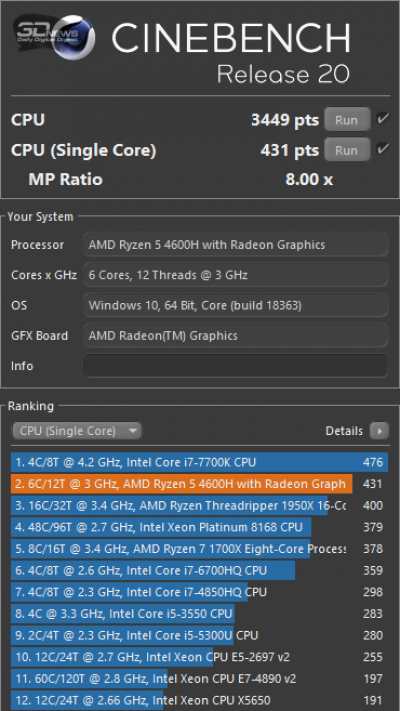
Cinebench R20 (электросеть)
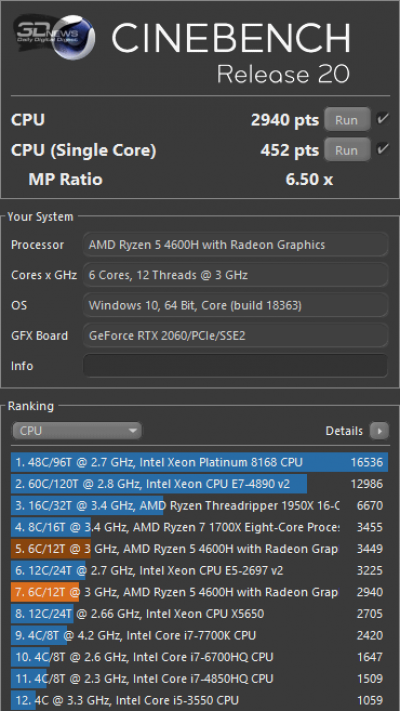
Cinebench R20 (аккумулятор)
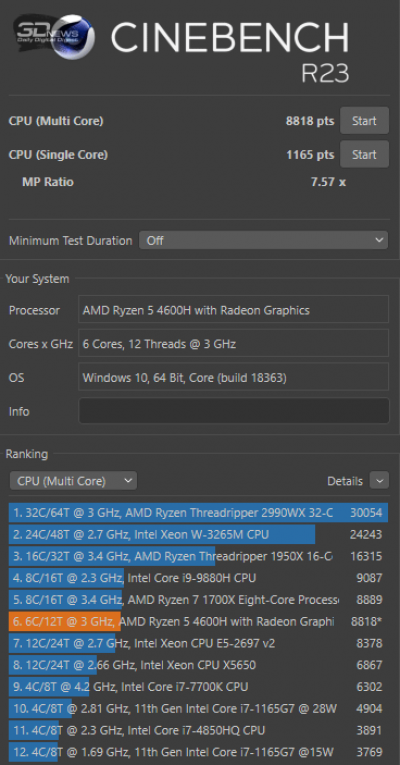
Cinebench R23 (электросеть)
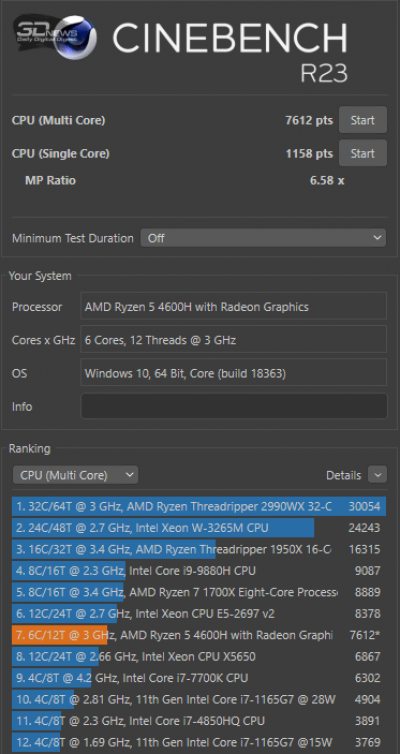
Cinebench R23 (аккумулятор)
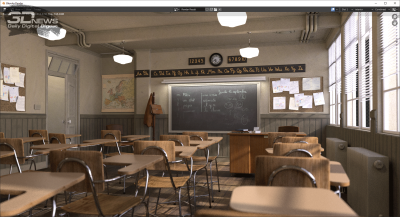
Blender 2.91 classroom (электросеть)
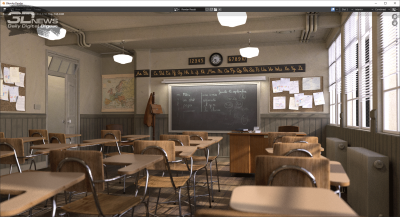
Blender 2.91 classroom (аккумулятор)
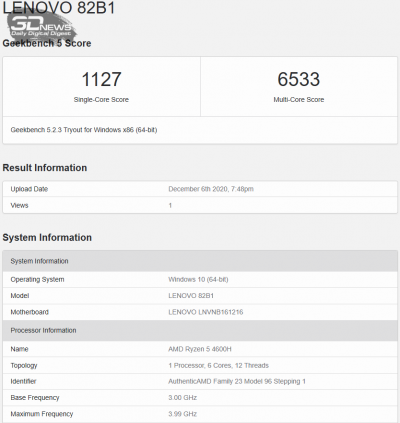
Geekbench 5 (электросеть)
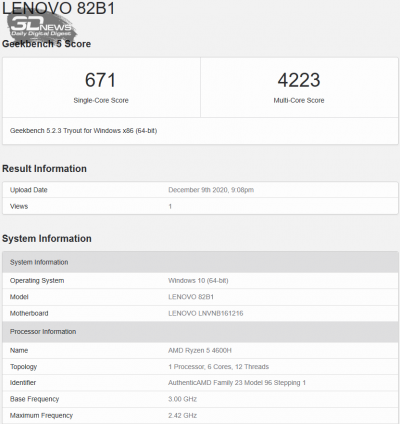
Geekbench 5 (аккумулятор)
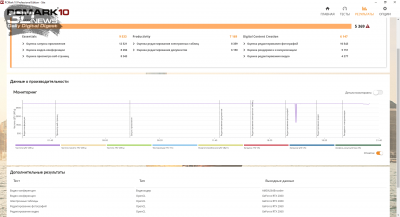
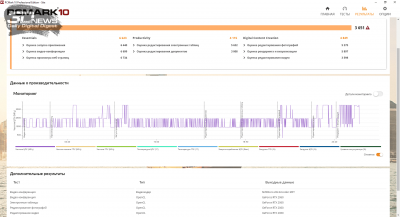
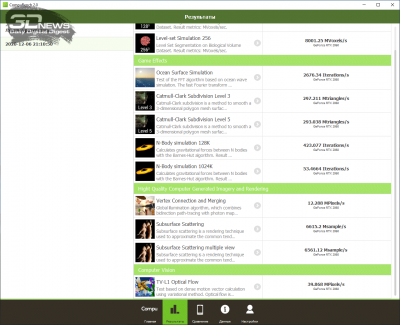
CompuBench 2.0 (электросеть)
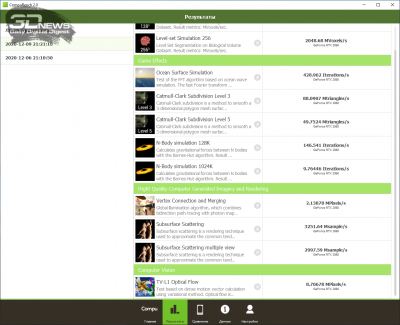
CompuBench 2.0 (аккумулятор)
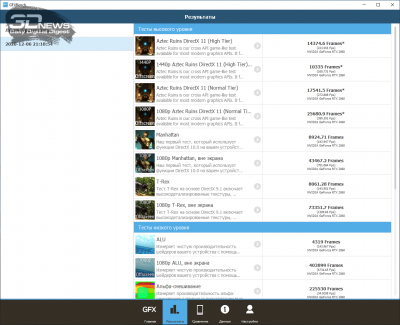
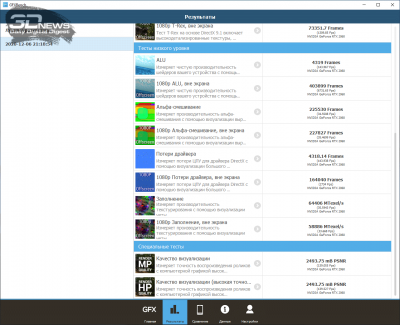
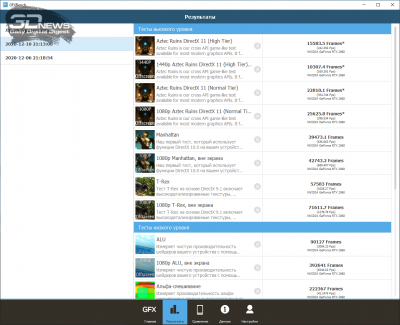
GFXBench 5 (электросеть)
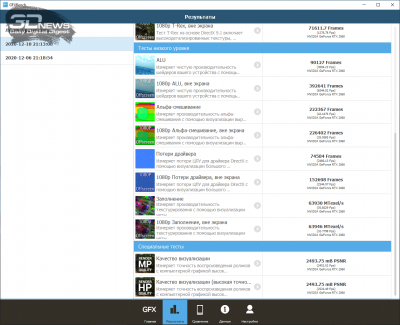
GFXBench 5 (аккумулятор)
Как видим, потери довольно ощутимые, но нужно заметить, что благодаря энергоэффективному 7-нм процессору AMD Ryzen 5 4600H даже без дополнительного питания ноутбук сохраняет высокий уровень быстродействия в этих задачах.
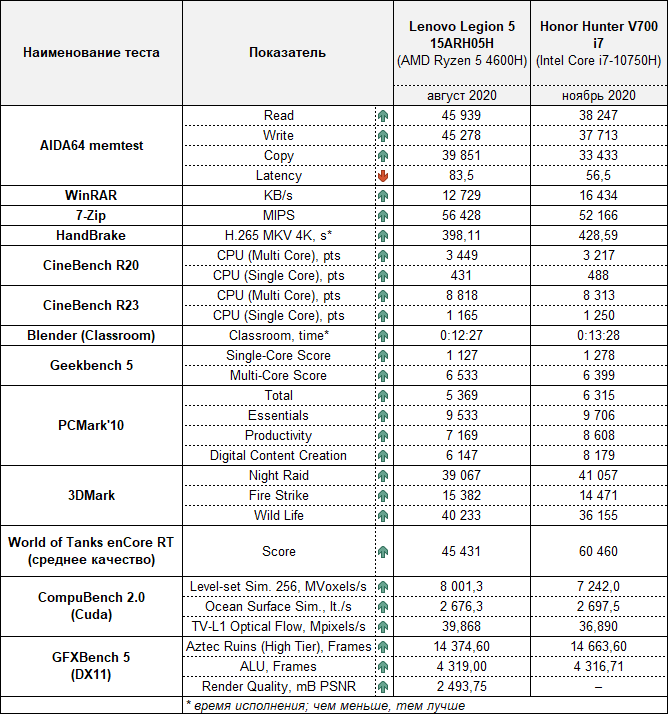
В завершение процессорных бенчмарков мы приведём полученные выше результаты в таблице — в сравнении с такими же результатами игрового ноутбука Honor Hunter V700 i7, оснащённого шестиядерным/двенадцатипоточным процессором Intel Core i7-10750H и аналогичной видеокартой.
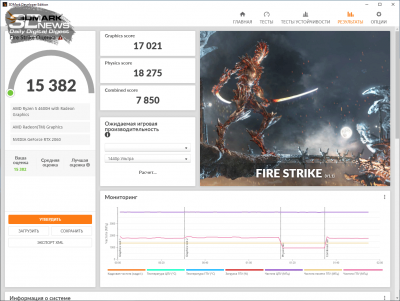
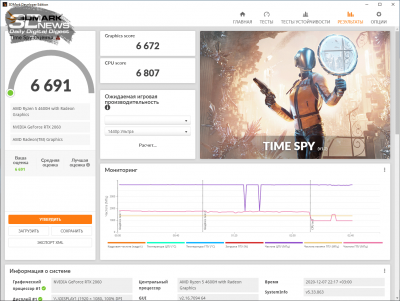
Результаты в 3D-бенчмарках и играх получились более интересными. Прежде всего, мы оценили эффект от предлагаемого Lenovo Vantage разгона графического процессора на 100 МГц, протестировав ноутбук в четырёх наиболее ресурсоёмких тестах 3DMark.
Номинальная частота GPU
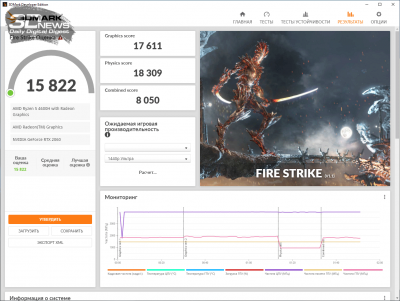
Разгон GPU на 100 МГц
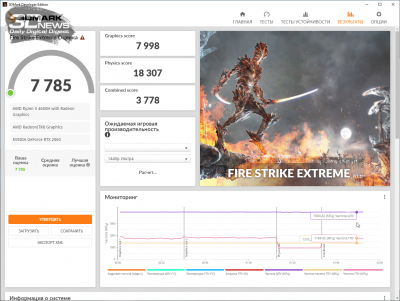
Номинальная частота GPU
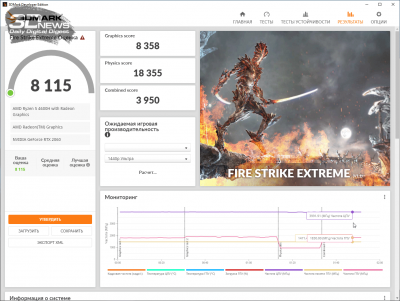
Разгон GPU на 100 МГц
Номинальная частота GPU
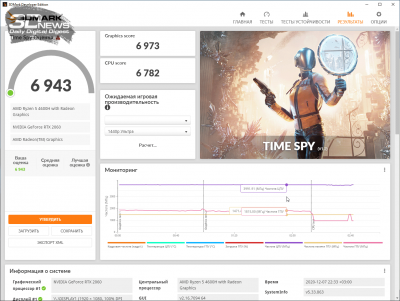
Разгон GPU на 100 МГц
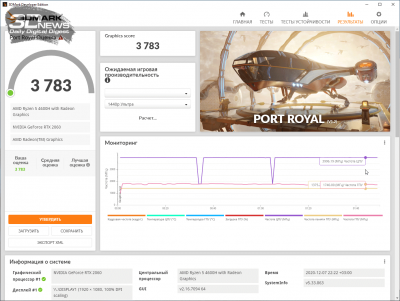
Номинальная частота GPU
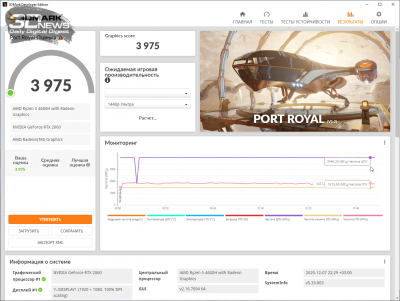
Разгон GPU на 100 МГц
Производительность выросла на 3-5 %, что заметить в игровом процессе практически невозможно, однако сам факт возможности разгона графического процессора и его стабильной работы после этого в ноутбуке можно назвать очень неплохим дополнением.
Все последующие тесты в играх мы проводили без разгона видеокарты. В каждой из игр был задействован максимальный режим качества, все эффекты были активированы, а VSync отключён.
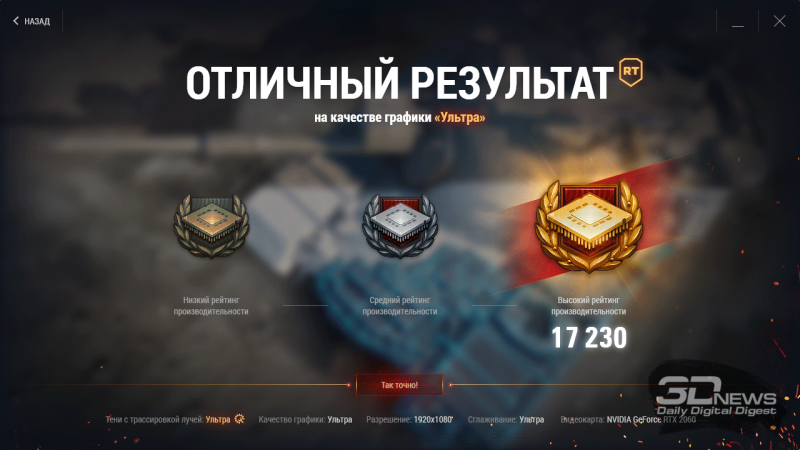
World of Tanks enCore RT
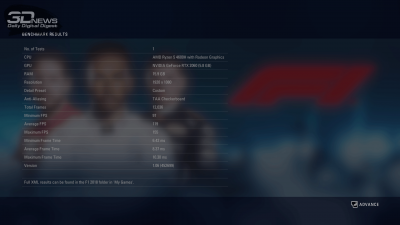
F1 2018 (119/97 FPS)
Strange Brigade (113/85 FPS)
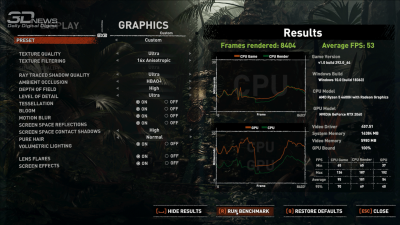
Shadow of the Tomb Raider (54/37 FPS)
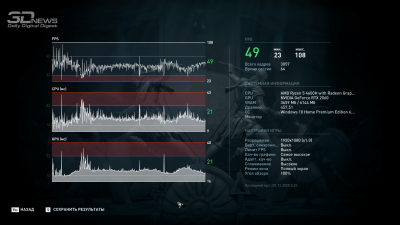
Assassin’s Creed Odyssey (49/23 FPS)
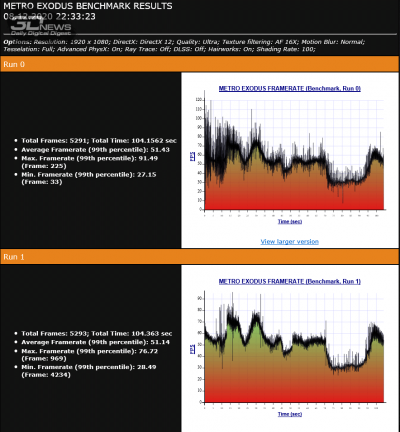
Metro Exodus Ultra (51/28 FPS)
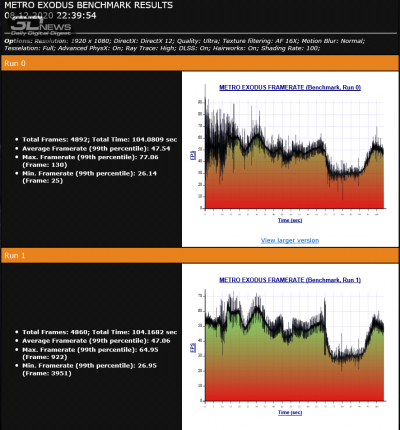
Metro Exodus RTX (48/27 FPS)
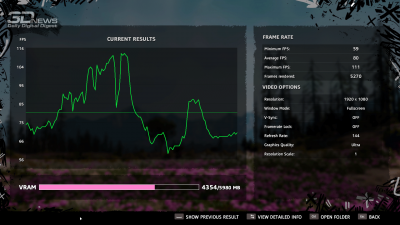
Far Cry New Dawn (80/59 FPS)
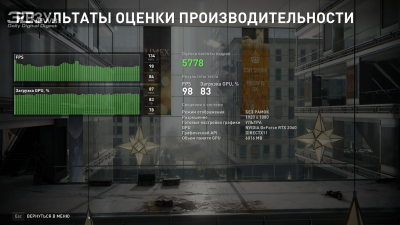
World War Z (98/84 FPS)
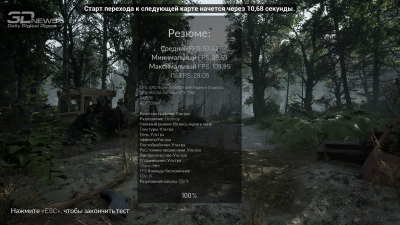
Chernobylite (57/29 FPS)
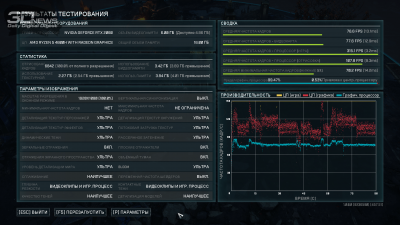
Gears Tactics (77/70 FPS)
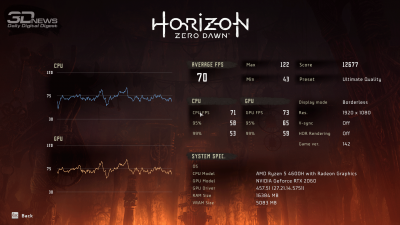
Horizon Zero Dawn (70/43 FPS)
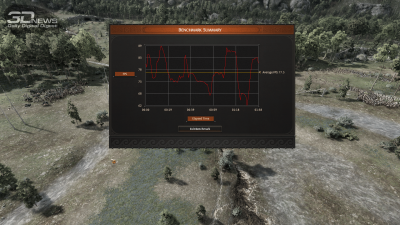
Total War Saga: TROY (78/62 FPS)
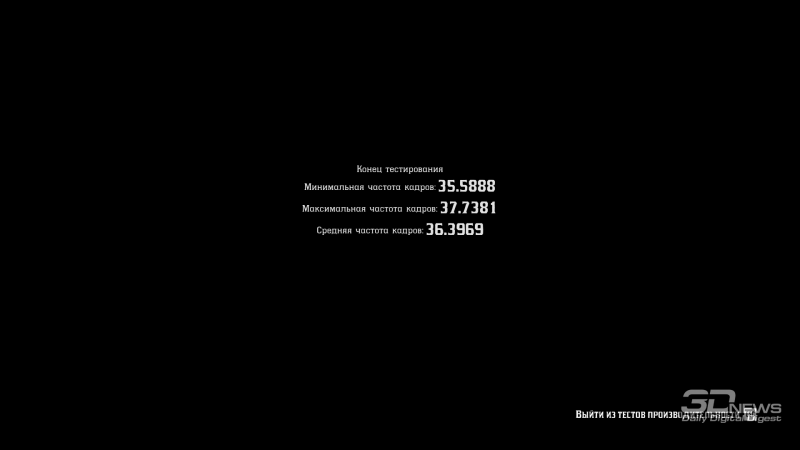
Red Dead Redemption 2 (38/35 FPS)
Теперь сопоставим полученные данные с результатами, которые ранее продемонстрировал Honor Hunter V700 i7 с дискретной GeForce RTX 2060.
| Бенчмарки и игры (Full HD, максимальное качество) |
Баллы/FPS | Lenovo Legion 5 15ARH05H (NVIDIA GeForce RTX 2060) | Honor Hunter V700 i7 (NVIDIA GeForce RTX 2060) |
| 3DMark | Fire Strike Extreme | 7 785 | 7 299 |
| Time Spy | 6 691 | 6 345 | |
| Port Royale (DLSS) | 3 783 | 3 476 | |
| World of Tanks enCore RT | 1080P Ultra | 17 230 | 16 229 |
| F1 2018 | Средний | 119 | 110 |
| Минимальный | 97 | 92 | |
| Strange Brigade | Средний | 113 | 99 |
| Минимальный | 85 | 67 | |
| Shadow of the Tomb Raider | Средний | 54 | 52 |
| Минимальный | 37 | 36 | |
| Assassin’s Creed Odyssey | Средний | 49 | 48 |
| Минимальный | 23 | 27 | |
| Metro Exodus (Ultra) |
Средний | 51 | 45 |
| Минимальный | 28 | 25 | |
| Metro Exodus (RTX) |
Средний | 48 | 42 |
| Минимальный | 27 | 24 | |
| Far Cry New Dawn | Средний | 80 | 80 |
| Минимальный | 59 | 64 | |
| World War Z | Средний | 98 | 97 |
| Минимальный | 84 | 84 | |
| Chernobylite | Средний | 57 | 50 |
| Минимальный | 29 | 26 | |
| Gears Tactics | Средний | 77 | 77 |
| Минимальный | 70 | 72 | |
| Horizon Zero Dawn | Средний | 70 | 65 |
| Минимальный | 43 | 29 | |
| Total War Saga: TROY | Средний | 78 | 73 |
| Минимальный | 62 | 60 | |
| Red Dead Redemption 2 | Средний | 38 | 42 |
| Минимальный | 35 | 37 | |
| Итоговый результат по играм | Средний | 71,7 | 67,7 |
| Минимальный | 52,2 | 49,5 |
Существенных различий в 3D-производительности этих ноутбуков нет, но в подавляющем большинстве игр чуть быстрее оказывается именно Lenovo Legion 5 15ARH05H.
⇡#Автономность
Игровой ноутбук Lenovo комплектуется адаптером питания мощностью 230 Вт (20,0 В, 11,5 А), который весит 696 граммов и оснащён отключаемым кабелем длиной 1,58 м.
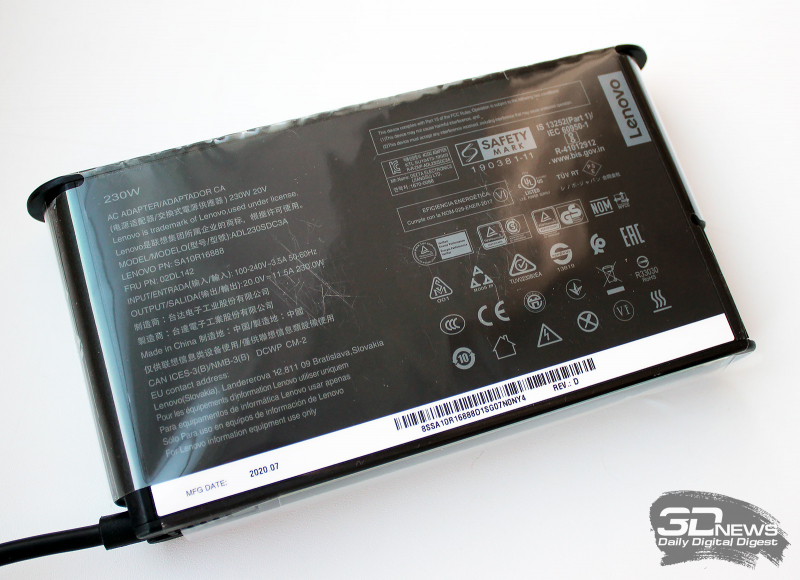
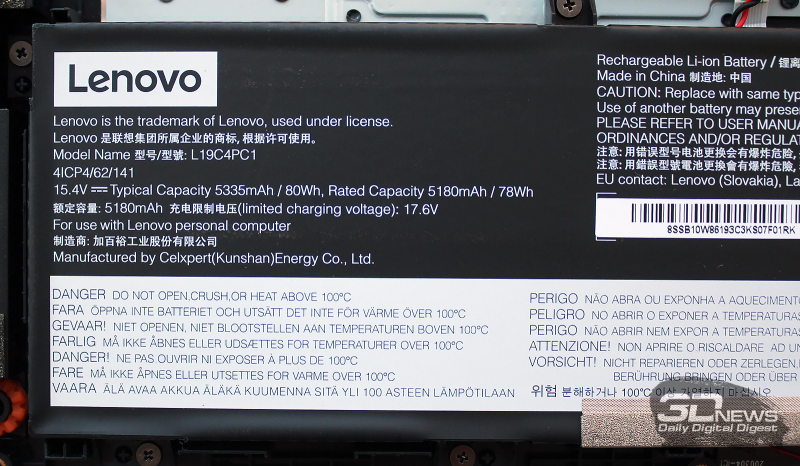
Ёмкость литий-полимерного аккумулятора в ноутбуке составляет 80 Вт·ч (5335 мА·ч).
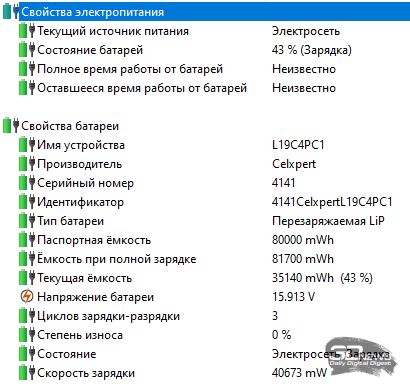
Мы фиксировали время нескольких циклов полного заряда аккумулятора с уровня 3 % до 99 %, и среднее время заряда составило 2 часа 5 минут. Кроме этого, в Lenovo Vantage есть режим быстрой зарядки Fast Charge, с помощью которого можно зарядить выключенный или спящий ноутбук за 15 минут на 3 часа обычной работы, а за один час аккумулятор должен зарядиться до уровня 80 %.
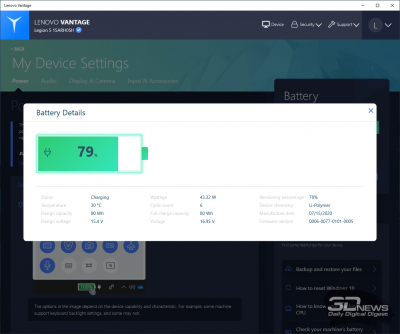
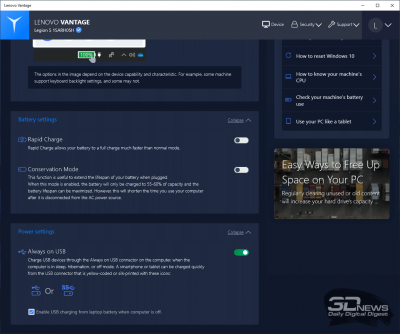
В этой же утилите есть удобное информационное окно, где выводится масса полезной информации, включая температуру аккумулятора и число циклов заряда.
Автономность Lenovo Legion 5 15ARH05H была проверена в тестовом пакете PCMark’10 в режимах тестирования Modern Office, Gaming и Video, при яркости дисплея 200 кд/м 2 (86 %). Результаты оказались довольно неожиданными для производительного игрового ноутбука.
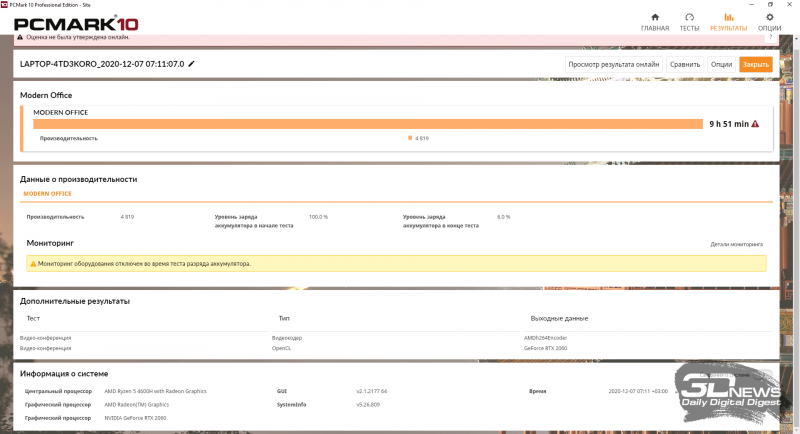
PCMark’10 Modern Office (9 ч 51 мин)
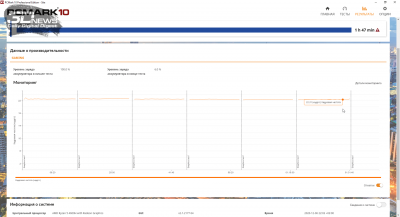
PCMark’10 Gaming (1 ч 47 мин)
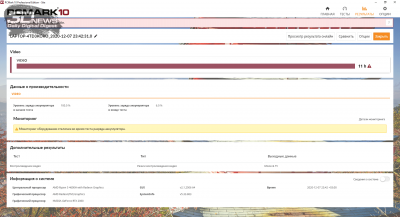
PCMark’10 Video (11 ч 00 мин)
Неожиданными потому, что для повседневной работы аккумулятора хватило почти на 10 часов, а для просмотра видео – на 11 часов. Это очень здорово, если принять во внимание мощную аппаратную составляющую Lenovo Legion 5 15ARH05H. Игровые тесты длились менее двух часов, но их корректнее назвать условно-игровыми, ведь производительность ноутбука такого класса (любого) в режиме работы от аккумулятора очень скромна.
⇡#Заключение
Игровой ноутбук Lenovo Legion 5 15ARH05H сочетает в себе небольшие размеры и способность обеспечить комфортный уровень производительности в играх при максимальных настройках качества в разрешении Full HD. Он выполнен в строгом дизайне с мажорскими вкраплениями (логотип-хамелеон) из приятных тактильно и стойких к отпечаткам пальцев материалов, что делает его довольно универсальным: он может стать как надежным спутником в трансатлантических перелётах, так и инструментом в геймерских баталиях.
Масса в три кило вместе с блоком питания — стандартный показатель для такого типа ноутбуков, и единственной проблемой можно было бы назвать уровень шума, но от него всегда можно закрыться геймерскими наушниками. К тому же тихих игровых ноутбуков не бывает в принципе. А вот из нетипичного отметим очень высокий уровень автономности — если вы планируете работать с текстом или смотреть видео, то адаптер питания с собой носить совсем необязательно.
В Lenovo Legion 5 мы видим очень удачную реализацию игровой платформы AMD. Этот ноутбук на базе Ryzen 5 4600H оказался быстрее ранее протестированного Honor Hunter V700 i7 с его Intel Core i7-10750H и точно такой же видеокартой. Если кто-то до этого сомневался, хороши ли мобильные Ryzen в играх, то теперь очевидно, что сомнения эти были совершенно напрасны.
Отдельно отметим удобную клавиатуру с равномерной или зональной подсветкой, исчерпывающий набор портов и интерфейсов, очень быстрый SSD, беспроводной адаптер Wi-Fi 6, громкий звук, а также обширный набор функций фирменного ПО Lenovo Vantage. Есть даже шторка на веб-камере. Что важно, Lenovo позволяет сделать самостоятельный апгрейд без потери гарантии — пользователь может увеличить объём оперативной памяти и установить второй M.2 SSD. Да, возможно, кому-то не хватит сканера отпечатка пальца, картридера или USB 3.2 Gen2, но в целом за свою стоимость Lenovo Legion 5 15ARH05H — очень серьёзный соперник для игровых моделей ноутбуков многих других производителей. И это здорово для нас с вами.
Гибридный режим Lenovo Legion 5: что это такое?
Lenovo Legion 5 — это геймерский ноутбук, который предлагает уникальную возможность использования в гибридном режиме. Гибридный режим позволяет вам максимально эффективно использовать ноутбук в зависимости от ваших потребностей. Теперь вы можете наслаждаться игрой на полной мощности или продолжать работать и просматривать контент в неравнодушной среде.
Когда вы включаете гибридный режим, производительность вашего Lenovo Legion 5 автоматически регулируется. Ваш ноутбук будет приоритезировать задачи и режим работы, чтобы обеспечить вам оптимальный опыт. Во время игры гибридный режим позволяет вам наслаждаться плавным и высококачественным геймплеем, благодаря максимально возможной производительности.
Когда вы не играете, гибридный режим Lenovo Legion 5 позволяет снизить потребление энергии, таким образом, продлевая время работы без подзарядки. Ноутбук автоматически переключается на режим энергосбережения, регулируя настройки процессора и графического ядра. Это позволяет вам более долго работать без подключения к источнику питания.
Гибридный режим Lenovo Legion 5 — это новая возможность для геймеров, которая объединяет производительность и энергоэффективность в одном ноутбуке. Теперь вы можете наслаждаться игрой на полной мощности и продолжать работать без необходимости частого подключения к источнику питания. Lenovo Legion 5 — это идеальное решение для тех, кто ищет мощный и гибкий ноутбук для гейминга и повседневных задач.
Гибридный режим Lenovo Legion 5:
Однако, гибридный режим также позволяет использовать встроенную графику вместо дискретной, что позволяет значительно снизить энергопотребление и увеличить время автономной работы. Это особенно полезно при выполнении повседневных задач, таких как работа с офисными программами, просмотр видео или прослушивание музыки.
Гибридный режим Lenovo Legion 5 автоматически определяет, какая графика лучше подходит для выполнения конкретной задачи и переключается между дискретной и встроенной графикой без участия пользователя. Это позволяет достичь оптимального баланса между производительностью и энергопотреблением, что делает ноутбук идеальным выбором для игровых и производительных задач.
Гибридный режим Lenovo Legion 5 — это результат интеграции передовых технологий и инновационного дизайна, который обеспечивает пользователю лучший опыт работы на ноутбуке. Благодаря этой технологии, ноутбук Lenovo Legion 5 становится мощным инструментом для игр, работы и развлечений.
Что это и как работает?
Гибридный режим Lenovo Legion 5 представляет собой уникальную функцию, которая позволяет максимально оптимизировать работу ноутбука в зависимости от потребностей пользователя. Этот режим объединяет графические возможности интегрированной графики и дискретной видеокарты, позволяя достичь сбалансированного сочетания производительности и энергоэффективности.
Когда гибридный режим включен, ноутбук автоматически определяет, на каких задачах пользователь работает, и выбирает наиболее оптимальную графическую систему для этого. Если требуется высокая производительность, например, для запуска игр или выполнения графических задач, ноутбук автоматически переключается на дискретную видеокарту, чтобы обеспечить наилучший игровой опыт или быструю обработку данных.
Однако, если пользователь работает над простыми задачами, такими как чтение электронной почты или просмотр фильмов, ноутбук переключается на интегрированную графику, которая потребляет меньше энергии и позволяет значительно продлить время работы от батареи.
Гибридный режим Lenovo Legion 5 работает автоматически и не требует дополнительной настройки со стороны пользователя. Это удобное и интуитивно понятное решение, которое позволяет настраивать систему в соответствии с требованиями задач, максимизируя производительность и энергоэффективность ноутбука.
Гибридный режим lenovo vantage что это
Более того, если вам кажется, что это приложение вас не устраивает, прочитайте до конца, чтобы увидеть супер простые способы удалить это приложение со своего устройства.
Что такое Lenovo Vantage?
Если вы впервые покупаете ноутбук Lenovo, никто не может упрекнуть вас в том, что вы не знаете, что такое Lenovo Vantage.
Что ж, Lenovo Vantage — это специальное приложение, которое работает на устройствах Lenovo. То есть вы можете найти или использовать это приложение только на устройстве Lenovo.
Еще вам нужно знать, что приложение Lenovo Vintage работает только на Окна 10. Итак, если вы используете Windows 7 или 8, вам необходимо перейти на Windows 10, чтобы начать использовать Vintage, если хотите.
Lenovo Vantage был разработан, чтобы использовать устройства Lenovo ветер для пользователей. Он позволяет получить доступ ко всем потрясающим функциям устройств бренда.
Основные области применения Lenovo Vantage
Vantage предустановлен на ноутбуках Lenovo, поэтому вам, возможно, не придется ломать голову, чтобы установить его. Однако большинство людей могут рассматривать это как дополнительный багаж и отказаться от хранения приложения.
Но прежде чем вы удалите свое приложение Vantage, было бы полезно узнать о преимуществах и причинах сохранения установленного приложения на вашем компьютере. Lenovo Ноутбук.
Итак, зачем вам установлен Lenovo Vantage на вашем устройстве? Во-первых, давайте рассмотрим использование этого приложения.
С Vantage вы можете быстро управлять разнообразными настройками и повысить свой уровень производительность устройства всякий раз, когда вам нужно. И вам не нужно вспотеть. Короче говоря, Vantage позволяет вам получить доступ ко всем возможностям вашего устройства Lenovo.
Vantage состоит из трех основных разделов: Здоровье и поддержка, Настройки оборудования, и Обновление системы. Мы рассмотрим каждый из них по очереди.
1. Здоровье и поддержка
Это место, куда можно обратиться, если у вас возникли проблемы с ноутбуком. В Сканирование оборудования Функция похожа на ТО для ноутбуков, проверяя, что все ключевые компоненты работают так, как задумано Lenovo. Если у вас неисправный жесткий диск, изворотливая карта памяти или шатающийся блок питания, это, вероятно, определит его.
В этом разделе также раскрывается объем вашей гарантии и приводятся ссылки для записи на прием к инженеру или другой услуги по гарантийной поддержке.
2. Настройки оборудования
Это включает в себя множество удобных настроек, которых вы можете не найти в обычном меню настроек Windows 10. Отсюда, например, вы можете включить умную функцию интеллектуального охлаждения, которая снижает производительность, когда обнаруживает, что ноутбук используется у вас на коленях, чтобы охладить базовую часть.
Вы также найдете возможность установить новый Порог заряда аккумулятора. Что делает Чарли Диккенс? Что ж, если вы почти всегда используете свой ноутбук, подключенный к электросети, вам лучше установить аккумулятор на уровень менее 100%.
Это сократит время, в течение которого ноутбук может работать от батареи, но в долгосрочной перспективе улучшит ее работоспособность. Учитывая, что в наши дни большинство аккумуляторов ноутбуков невозможно заменить, это почти наверняка того стоит.
3. Обновление системы
В некотором роде это повторяет Центр обновления Windows settings, гарантируя, что у вас есть последние исправления безопасности от Microsoft. Но он также содержит собственные обновления драйверов оборудования Lenovo, позволяющие узнать, есть ли новое программное обеспечение для вашего графического чипа, сенсорной панели или других компонентов.
Важные особенности приложения
- Определяет гарантийный статус вашего ПК
- Предлагает антивирусную защиту через McAfee LiveSafe
- Доступ к полезным советам по новейшим технологиям и новостям о бренде Lenovo.
- Узнайте о новаторских предложениях по продуктам и услугам Lenovo
- Откройте для себя другие интересные и значимые приложения
- Получите доступ к руководству пользователя вашего компьютера, включая доступ к поддержке при необходимости.
- Дает вам возможность использовать помощник по миграции Lenovo, бесплатное приложение, которое упрощает перенос настроек и файлов с одного компьютера на другой.
- Просмотрите и предоставьте информацию о полезных аксессуарах, совместимых с вашим устройством.
- Доступ к Dashlane Password Manager для защиты паролем.
Кроме того, Vantage предложит вам доступ к множеству инструментов безопасности, чтобы сохранить ваше устройство в целости и сохранности. К ним относятся встроенная система двухфакторной аутентификации и более безопасный онлайн-браузер.
Нужно ли платить за использование Lenovo Vantage?
С момента создания доступ к Lenovo Vantage был свободен. Вам не нужно платить, чтобы загрузить или использовать приложение. Приложение также легко работает на рабочих станциях, настольных компьютерах и ноутбуках.
Чтобы загрузить Lenovo Vantage на свое устройство, посетите Microsoft Store в меню «Пуск» устройства. Введите «Lenovo Vantage» в строку поиска Microsoft Store, чтобы найти приложение, загрузить и установить его. Процесс очень простой и быстрый.
Установка и использование этого приложения просты. Если вы используете Windows 10, выполните следующие действия.
- Перейдите в меню «Пуск», чтобы найти Microsoft Store.
- В строке поиска Microsoft Store введите «Lenovo Vantage».
- Появится значок Lenovo Vantage и щелкните его, чтобы перейти прямо на страницу приложения.
- Щелкните значок «Получить и запустить» и загрузите приложение на свое устройство. Когда вы нажмете кнопку «Запустить», приложение загрузится и откроется.
- Внимательно ознакомившись с политикой конфиденциальности приложения, примите ее.
На этом этапе приложение установлено в вашей компьютерной системе и готово к использованию. Перейдите в меню «Пуск» вашего устройства, чтобы получить доступ к приложению и начать его использование.
Является ли удаление приложения разумным решением?
Если у вас есть веская причина удалить Vantage и у вас есть приложение на замену, которое может выполнять ту же работу, что и приложение, вы можете продолжить работу по своему плану.
Но, учитывая полезность и возможности Lenovo Vantage, удаление приложения не будет лучшим выбором для вашего устройства. К тому же приложение занимает всего 13.62 МБ. Он даже не займет много места на вашем устройстве.
Вот как вы можете удалить приложение.
- Откройте меню поиска Windows на вашем устройстве.
- Войдите в «Панель управления» и щелкните, чтобы открыть ее.
- Щелкните «Программы», а затем щелкните «Программы и компоненты, », И появится список всех программ на вашем устройстве.
- Найдите Lenovo Vantage, чтобы продолжить
- Щелкните правой кнопкой мыши, чтобы отобразить кнопку «Удалить» и начать удаление приложения.
Возможно, в какой-то момент вы задумаетесь, а платите ли вы за использование Lenovo Vantage? С момента создания доступ к Lenovo Vantage был свободен. Вам не нужно платить, чтобы загрузить или использовать приложение. Приложение также легко работает на рабочих станциях, настольных компьютерах и ноутбуках.
Lenovo Vantage предоставлен для обеспечения пользователям эффективной работы с устройством. Это приложение разработано, чтобы помочь вам получить доступ ко всему, что вам может понадобиться. Установить его очень просто. Следуйте приведенным выше инструкциям, избавившись от него, а также легко выполните указанные выше действия.
Купил Lenovo Legion 5 Pro (RTX3070 + Ryzen7-5800H, 16ГБ ОЗУ), при отключенном гибридном режиме (ака Optimus), большинство игр со стима не запускаться. Dying Light например не заходит в игру, по инструкциям в инете сделал запуск в оконном режиме через файлы игры, но в окне играть такое себе удовольствие. Или тот же Apex Legends, с отключенным Гибридным режимом запускает игру, но на моменте заставок тут же выкидывает с игры, с такой ошибкой
И опять же, если отключить гибрид режим то все работает, но отказываться от G-sync и халявных 20-40 фпс не хочется. Буду благодарен помощи
P.S. Все драйвера от винды, Nvidia Geforce experience и т.д установлены. Даже прибегнул к сторонней программе Driver Boost, и то тщетно.
Да, последней версии
Больше стрелочек можно? Не видно, где кнопка «ответить»
Был первым комментом, кнопки ответить были рядом, вот и спутал.
Lenovo Vantage с Microsoft Store установите и найдите вкладку «Обновление ПО», за тем «Проверить наличия обновления» и ждите результатов.
По окончании проверки, он должен выдасть список результатов новых драйверов (в том числе обновления BIOS), поставьте галочку на «Выбрать всё» и обновите.
Блин, а где вы уже купили 5про на 3070 и почем, если не секрет? Я всё на их сайте жду поставок.
В ситилинк есть
В самом Китае, за 1600$ 1го июня на праздничных скидках
ого, халява, прям на Али или какой-то специализированный сайт?
京东 (jing dong), специальный магаз для покупки техники. Если будете искать, то вот модель legion 5 pro на китайском рынке: 联想拯救者R9000P
Но скажу что сейчас они стоят по 12500* юаней
я конечно глупость спрошу, но вдруг.
Вы дровишки то от нвидия поставили?
У самого легион, но таких проблем не встречал. Могу только сказать, что при установке драйверов важна их последовательность:
Ну и лучше с такими вопросами обратится на 4пда и подобные профильные сайты, там с большей вероятностью дадут ответ.
Не могли бы вы подсказать правильную последовательность установки всех нужных драйверов? Либо дать ссылку, спасибо
Выше прикрепил ссылку под ваш ноутбук) В разделе «Полезная информация» — «Важная информация перед установкой системы».
Там в целом весь раздел стоит почитать, есть свои особенности и с установкой винды.
После установки винды, надо ли сначала установить все обновления и драйвера которые сама винда предостовляет?
Нет, в теме на 4пда рекомендуют вообще отказаться от автоматической установки драйверов самой виндой. А вручную поставить их с сайта леново.
Здравствуйте. Я изучил все на сайте 4пда на счет ноута, спасибо. Уже скачал все дрова с официального сайта леново, кроме утилит кнчн, сейчас жду пока скачается дистрибутив виндовс 10. Не могли бы вы пошагово обьяснить последовательность после переустановки? Переустановка-> Установка дров вручную с правильной последовательностью как показано на 4пда-> Подключиться к интернету и скачать с Microsoft store прогу Lenovo Vantage. и вот тут вопрос, не станет ли винда сама накатывать обновление дров когда я подключусь к вайфай? как быть
Добрый день. По идее винда не будет автоматически ставить дрова если вы их уже поставили заранее вручную. Но тут утверждать не буду, у меня был репак винды, может уже там было все отключено. Чтобы наверняка, можно перед включением интернета отключить автоматическое обновления драйверов, например по этой инструкции
Четыре способа отключить автоматическое обновление и установку драйверов в Windows 10 из центра…
furmarkом погоняй стресс-тесты. Если вылетит — это отвал видяхи, неси в гарантийный сервис. Дня за 3 сделают.
по предварительным слухам, стоит ли этот аппарат своих по тем же слухам 150к+ ?
Откуда ноут? Предзаказ только обещают «где-то там, в светлом завтра», а тут уже счастливый владелец.
с китая. ну насчет счастливого не уверен. китайским то я владею, но все же русский мой родной язык, поэтому и пришлось переустановить винду, что и привело к проблемам с софтом, а так машина огонь, играю в death stranding на максимальных настройках, 120+фпс, а картинка… мммм, каеф
По моему опыту (Legion 5 RTX 3070+Ryzen 5), гибридный режим у Леново шалит. Возможно, какие-то проблемы с контроллером.
Вообще, вы ошиблись с режимами. Отключение гибридного режима не снижает ФПС, а, наоборот, увеличивает, потому что в таком случае работает только прямое подключение к GPU. То же самое и с G-Sync: он работает только при ОТКЛЮЧЕННОМ гибридном режиме. Ошибки, которые вы показали, скорее всего, связаны с тем, что игра при запуске не видит видеокарту из-за гибридного режима.
Так что в вашем случае волноваться не стоит.
Как оказалось проблема была в том что в настройках дисплея в Windows HD Colors был включен режим HDR. Проблема решена, всем спасибо за советы
Сегодня я хотел бы рассказать про Lenovo Vantage фирменная утилита для ноутбука Lenovo.

Сейчас каждый производитель ноутбуков делает, что-то похожее, но вот только никто из них не рассказывает про функционал таких утилит. Я решил устранить один пробел в этом деле и рассказать про Lenovo Vantage. При выборе ноутбука мне как раз не хватало этой информации.
Если у вас ноутбук Lenovo то скорее всего утилита уже установлена и работает. По умолчанию она добавляет свой значек рядом с треем.

Если у Вас нет значка и в меню пуск тоже нет этой программы, то установить ее можно либо с магазина Microsoft либо с сайта Lenovo, в разделе где находятся все ваши драйвера и утилиты.
По началу дизайн этого значка мне не нравился, а сейчас привык, с ним лучше чем без него. Так как через этот значек можно быстро изменять некоторые настройки если просто нажать на него

Хочу сразу отметить, что набор настроек зависит от вашего ноутбука, так как в разных моделях разный функционал. В моем варианте все выглядит так.
- В самом верху информация об аккумуляторе, процент заряда, сколько примерно времени еще осталось автономной работы и тут же можно открыть окно с дополнительной информацией

Из этого всего набора я пользуюсь только одним это режим переключения функциональных клавиш. Во время работы Fn, а во время игры F1-F12. Остальные настройки либо не меняю никогда либо они продублированы на клавиатуре, например подсветку клавиш можно вкл\выкл комбинацией Fn+пробел.
Идем дальше и нажимаю самую нижнею кнопку: Перейти в Lenovo Vantage, Откроется главное окно, в котором в принципе нет ничего необычного и интересного, скриншот вы можете посмотреть в самом начале статьи. Пробежимся по вкладкам

Честно скажу из своего опыта эта вкладка бесполезна, ни разу тут не было никаких обновлений. Windows 10 обновляет сама намного оперативнее. Поэтому я тут ничего не трогал, толку от этих настроек 0.
Первое, что тут можно сделать это включить или выключить тот самый зеленый значок возле трея:

Ниже идут настройки производительности


Затем параметры зарядки:

И в самом конце параметры USB

Все это дело выглядит отлично, но как я и говорил ранее, настройки производительности не работают, что бы я не выбирал ничего не меняется. Нет, нутбук на короткое время затихает, но через 10 секунд все возвращается на место, хотя параметр стоит Тихо.
Идем дальше и попадаем на вкладку Звук. Первое что нас встречает это Интеллектуальные параметры звука:

Тут надо задержаться. Видите у меня стоит профиль фильмы, это не случайно. Дело в том, что по умолчанию стоит профиль голос и в итоге, как только вы включаете ютуб или просмотр кино, ноутбук становится тихим тихим и услышать голос или звуки в фильме будет просто нереально или нужна будет кромешная тишина в доме. Как только я выставил профиль Фильм, то ноутбук преобразился в громкости и если раньше громкость всегда была на 100% и этого не хватало, то теперь громкость у меня на 30-60% и все отлично и хорошо слышно.
Ниже отображаются настройки микрофона:

Выбирайте то, что вам нравится, я же тут ничего не менял, как по мне микрофон ноутбука работает отлично и так.
Следующая вкладка Дисплей и Камера:


Как видите настроек хватает, можно очень тонко все сделать.
На вкладке Ввод и Аксессуары можно увидеть следующие настройки
Дальше идет вкладка Защита. Скриншоты этой вкладке я соберу в галереи, там ничего особенного нет, как я понимаю там больше навязывание каких рекламных продуктов типа антивирусов, VPN сервисов и так далее
Дальше идет последняя вкладка Поддержка, где можно не только видеть сколько осталось дней гарантии, у меня гарантия уже закончилась, но и купить дополнительную гарантию, оставить отзыв и скачать руководство пользователя для вашего ноутбука:

Тут тоже надо отметить, что я пытался купить через это меню расширенную гарантию, но куда бы я не нажимал меня перекидывало на какой-то непонятный сайт Lenovo где как я понял сказано, что для моего ноутбука нельзя купить такую расширенную гарантию. Не знаю почему, но думаю дело в санкциях или потому как я уже менял материнскую плату в своем ноуте по гарантии. В общем вкладка тоже бесполезна.
В общем и в целом Lenovo Vantage очень полезная утилита, но вот лично мне нужно всего несколько параметров из всего ее разнообразия.
Надеюсь мой обзор Lenovo Vantage поможет Вам при выборе ноутбука. Желаю удачи.
Данное приложение можно встретить на ноутбука, компьютерах, планшетах и смартфонах фирмы Lenovo с предустановленной операционной системой. Также программа Lenovo Vantage доступна для скачивания на официальном сайте поддержки продукции Lenovo.
В этой статье мы расскажем вам какие функции может выполнять данная программа. На основании этих данных вы сможете решить нужна ли она на вашем устройстве или нет.
Что умеет делать Lenovo Vantage?
По сути это приложение является обновлением фирменной программы Lenovo Solution Center (Lenovo Companion).

Главное окно программы
С ее помощью вы можете производить с вашим устройством все необходимые обслуживающие и настраивающие операции. Например такие как:
- Проверка наличия обновлений драйверов, их загрузка и установка;
- Просмотр состояния компонентов устройства, и их тестирование;
- Установка и проверка наличия обновлений других фирменных утилит компании Lenovo;
- Настройка различных вспомогательных функций, таких как подсветка клавиш, режим управление питанием, встроенная веб камера, функциональные клавиши;
- Проверка статуса гарантии устройства.
Как видите полезных функций у Lenovo Vantage достаточно.Поэтому лучше ее не удалять.

Настройка подсветки кнопок через lenovo vantage

Настройка системных функций
Вывод
Lenovo Vantage является фирменной программой компании Lenovo. Ее можно встретить практически на всех современных ноутбуках, планшетах и моноблоках данной фирмы.
Она нужна для управления некоторыми функциями устройства, просмотра сведений о состоянии его компонентов и удобного обновления системного программного обеспечения.
Читайте также:
- Ноутбук honor magicbook как подключить к телевизору
- Dell inspiron 3162 замена аккумулятора
- Lenovo g505 память увеличить
- Asus prime a320m k обзор
- Lenovo yoga slim 7 pro обзор
Режимы работы системы
На компьютере Lenovo предустановлено несколько режимов работы. Максимально достижимая производительность, энергопотребление и ограничение скорости вентилятора радиатора зависят от режима работы. При переключении режимов работы учитывайте следующие условия.
- Условия, в которых используется компьютер
- Задачи, выполняемые на компьютере
Режим работы переключается в предварительно установленном приложении Lenovo Vantage , Lenovo PC Manager или Lenovo Legion Zone . Для быстрого переключения также можно использовать сочетание клавиш Fn + Q . В следующей таблице перечислены доступные режимы работы на компьютере и рекомендуемые условия для каждого режима.
Прим.: Если компьютер работает от аккумулятора или подключен с использованием адаптера питания с пониженной номинальной мощностью, может быть невозможно переключиться в режим производительности. В сбалансированном режиме компьютер динамически переключается между режимом производительности и тихим режимом в зависимости от задач, выполняемых на компьютере.