Как проверить чек на подлинность
Проверка позволяет сравнить данные о покупке, которые указаны в кассовом чеке, с теми данными, которые магазин отправил в налоговую. В таблице привели примеры для чего это может понадобиться покупателю и продавцу.
| Покупатель | Продавец |
|---|---|
| Убедиться в подлинности чека. Если чек некорректен, его нельзя использовать для подтверждения расходов, возврата товара, ремонта по гарантии или для получения налогового вычета | Убедиться в том, что онлайн-касса и кассовое ПО соответствует последним требованиям закона и формируют корректные чеки |
| Проверить, что продавец не нарушает закон и выдает верные кассовые чеки | Подтвердить, что ОФД получил чек и передал его в ФНС |
Проверить чек на подлинность может любой желающий, у которого есть реквизиты чека. Обычно это покупатели.
Проверять один и тот же чек можно сколько угодно раз. Это бесплатно.
Какими способами можно проверить чек
Убедиться в корректности чека можно онлайн, нужен только интернет. Есть три способа: два из них предоставляет ФНС, а третий — операторы фискальных данных (ОФД). Разберем каждый подробнее.
Через сайт ФНС
Проверить кассовый чек можно на сайте налоговой. Плюс этого способа в том, что не нужно регистрироваться. Но реквизиты чека придется вводить вручную, так легко допустить ошибку. Вот какие реквизиты понадобятся:
- Тип операции.
- Дата.
- Время.
- Итог, то есть общая сумма покупки
- ФН — номер фискального накопителя из 16 цифр. Накопитель — это устройство, которое устанавливают в кассу, оно хранит данные обо всех расчетах.
- ФД — порядковый номер чека как фискального документа с момента регистрации онлайн-кассы в ФНС. До 10 цифр.
- ФП или ФПД — фискальный признак документа, который автоматически формирует фискальный накопитель. До 10 цифр.
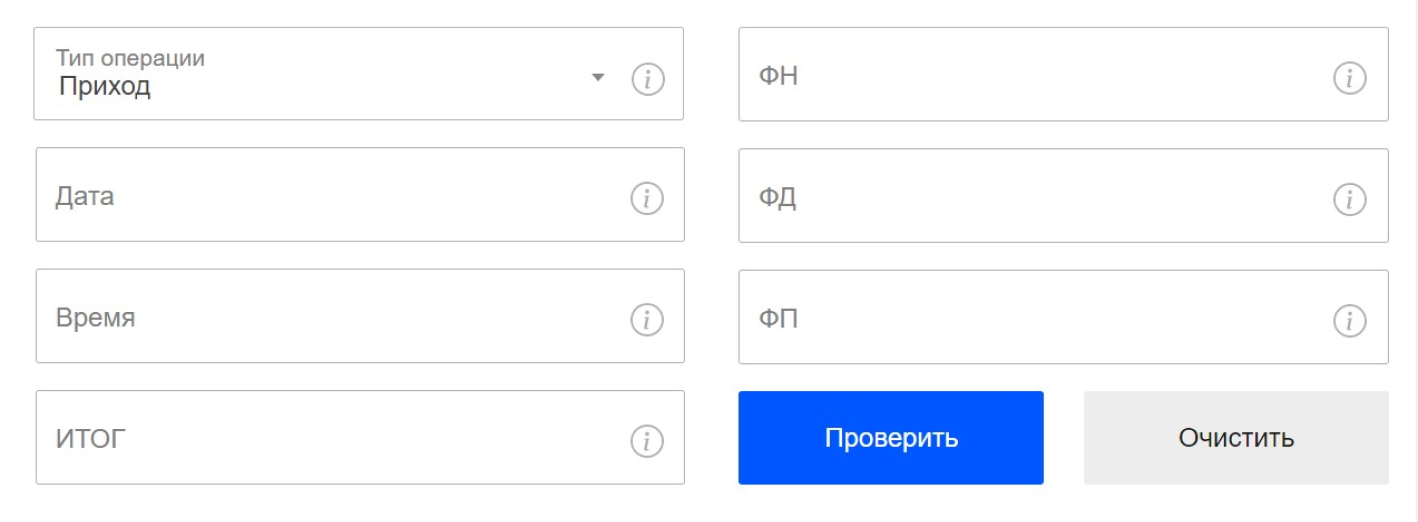
Затем нажать «Проверить». Если все в порядке, сервис подтвердит это зеленой надписью: «Чек корректен, факт записи расчетов в ФНС России подтвержден». Это значит, что налоговая получила чек, и он соответствует требованиям закона. То есть продавец не обманывает покупателей, и по этому чеку можно вернуть товар или подтвердить расходы.
Через приложение «Проверка чеков ФНС»
Приложение бесплатное, доступно для iOS и Android. Чтобы воспользоваться сервисом, необходимо авторизоваться: по номеру телефона, через личный кабинет налогоплательщика или через Госуслуги.
Проверить чек через приложение проще, чем на сайте, достаточно отсканировать QR-код.
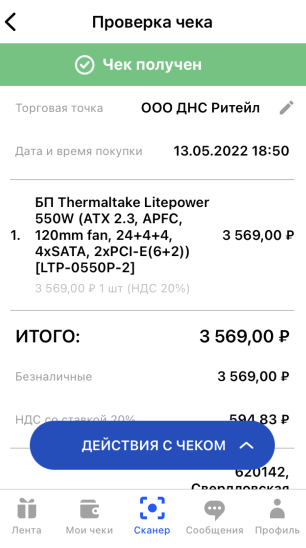
Если QR-код не читается или поврежден, можно ввести реквизиты вручную. Понадобятся те же данные, что и на сайте ФНС.
Через сайт проверки чеков от ОФД
Сервис проверки чеков есть у каждого оператора фискальных данных, но проверить на нем можно только те чеки, которые передал в налоговую именно этот ОФД. У ОФД от Контура также есть свой сервис проверки чеков. Для поиска чека понадобится только три реквизита: ФН, ФД и ФП.
На печатном чеке не всегда можно найти название ОФД — закон не обязывает продавцов указывать его. Но в электронной версии чека, которая приходит на почту, этот реквизит есть. Поэтому чаще на сервисах ОФД проверяют подлинность электронных чеков.
Что делать, если чек не проходит проверку
Если вы пользуетесь сервисом проверки на сайте налоговой или сервисом ОФД, перепроверьте правильность введенных данных — вдруг закралась опечатка. Чтобы исключить возможность ошибки ввода, воспользуйтесь приложением ФНС — достаточно отсканировать QR-код, ничего вбивать вручную не нужно.
Если чек не найден, возможно у кассы, на которой его сформировали, прервалась связь с оператором фискальных данных. В таких случаях возможна задержка до 30 дней. Стоит повторить проверку позднее.
Старт работы с Контур.ОФД
Для первого входа вам понадобится сертификат электронной подписи. Сертификат нужен только для первого входа и для регистрации кассы в ФНС. В дальнейшем входить в личный кабинет можно по логину и паролю.
Если сертификат уже есть, войдите по адресу ofd.kontur.ru.
Если вы уже пользуетесь сервисами Контура и входите по логину и паролю, то для входа в Контур.ОФД вы можете использовать те же логин и пароль. Если вы входите впервые — зарегистрируйтесь и подтвердите электронную почту.
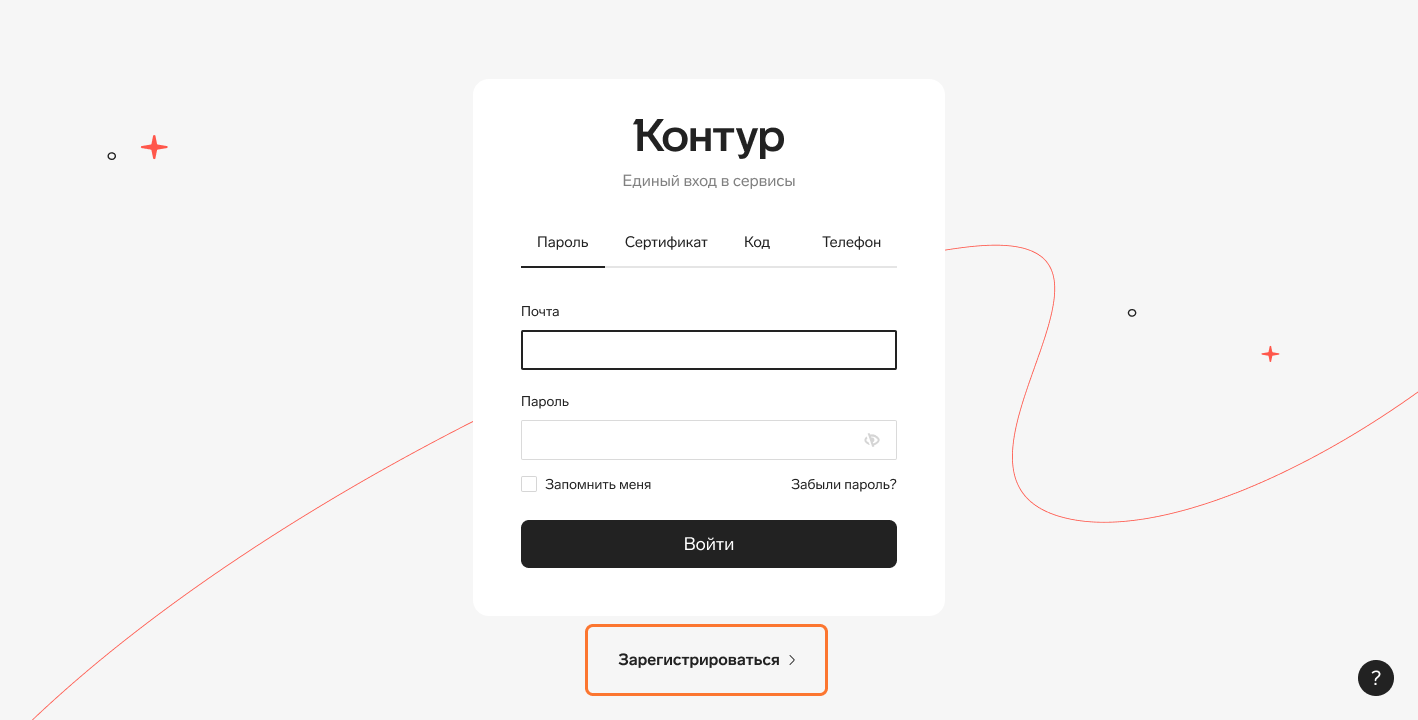
После входа введите ИНН вашей организации. Это надо сделать только при первом входе.
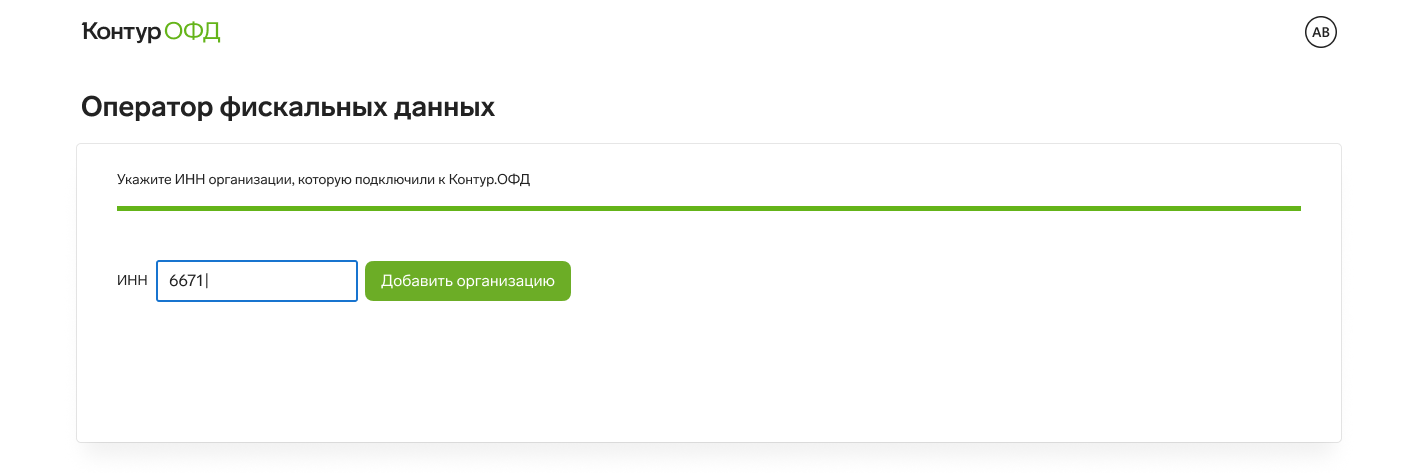
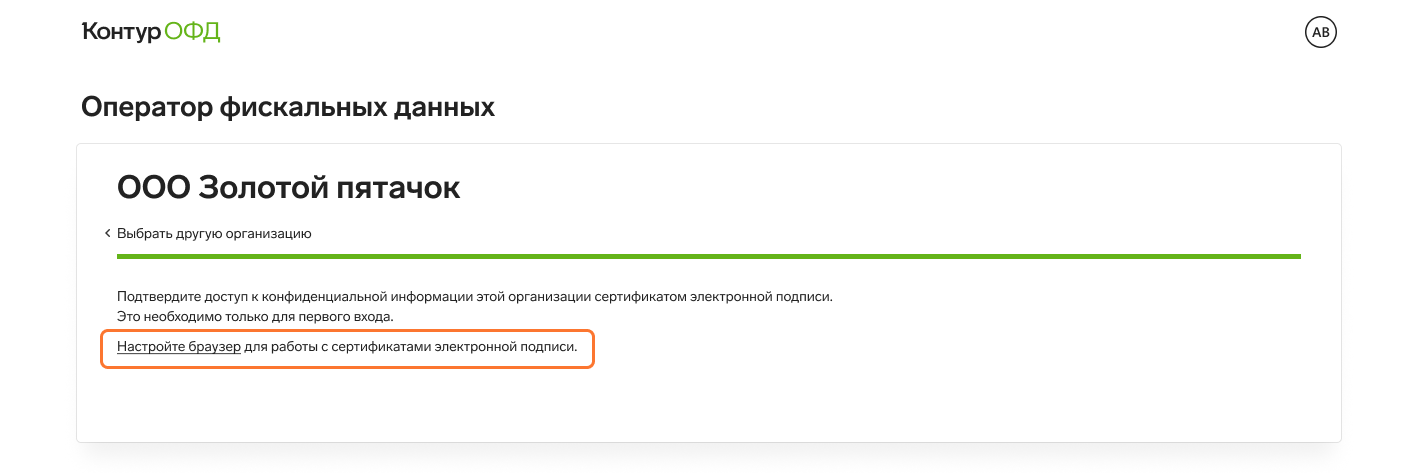
Сервис найдет организацию, и останется подтвердить доступ к ее данным с помощью сертификата электронной подписи.
Если сертификат привязан к телефону, сервис просто предложит ввести код подтверждения из СМС. Если сертификат на ключевом носителе, то он должен быть установлен на компьютере. Сервис автоматически проверяет наличие необходимых компонентов и может предложить настроить рабочее место. Запустите настройку и следуйте инструкциям.
Регистрация кассы в ФНС
Зарегистрировать в ФНС и подключить кассу к ОФД можно онлайн с использованием электронной подписи (КЭП).
Регистрация онлайн
Для регистрации кассы через личный кабинет Контур.ОФД в разделе «Кассы» нажмите «Зарегистрировать кассу в ФНС», заполните заявление на регистрацию.
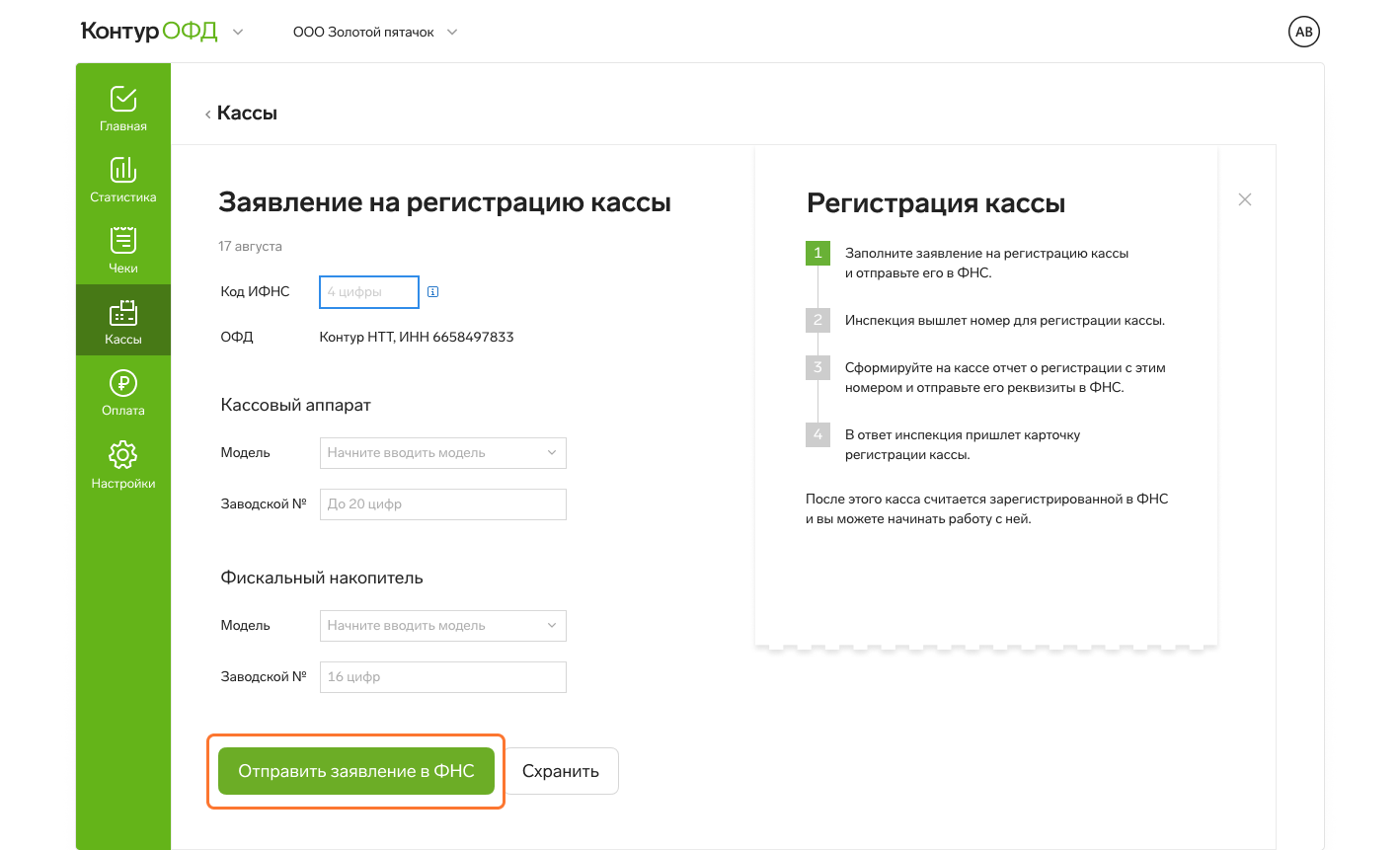
Отправьте заявление в ФНС. В ответ инспекция вышлет номер для регистрации.
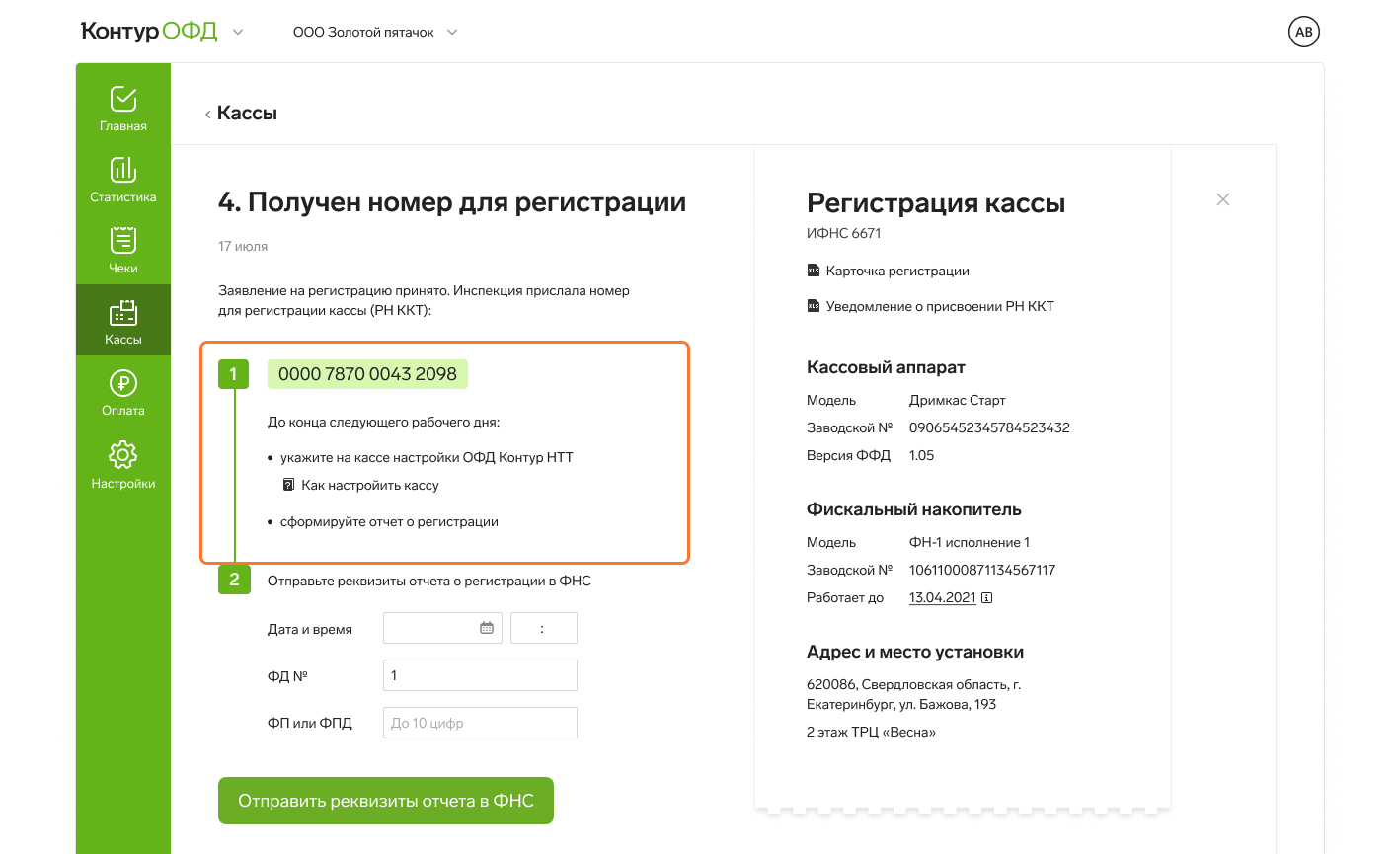
Далее в кассовой программе укажите номер для регистрации кассы и настройки Контур.ОФД:
- адрес сервера ОФД: ofd.kontur.ru
- номер порта ОФД: 7777
- ИНН ОФД: 6658497833
- наименование ОФД: Контур НТТ
- адрес, где покупатель сможет проверить свой чек: cash-ntt.kontur.ru
С этими настройками сформируйте на кассе первый фискальный документ — отчет о регистрации. Вернувшись в личный кабинет Контур.ОФД, введите реквизиты отчета о регистрации и отправьте их в ФНС.
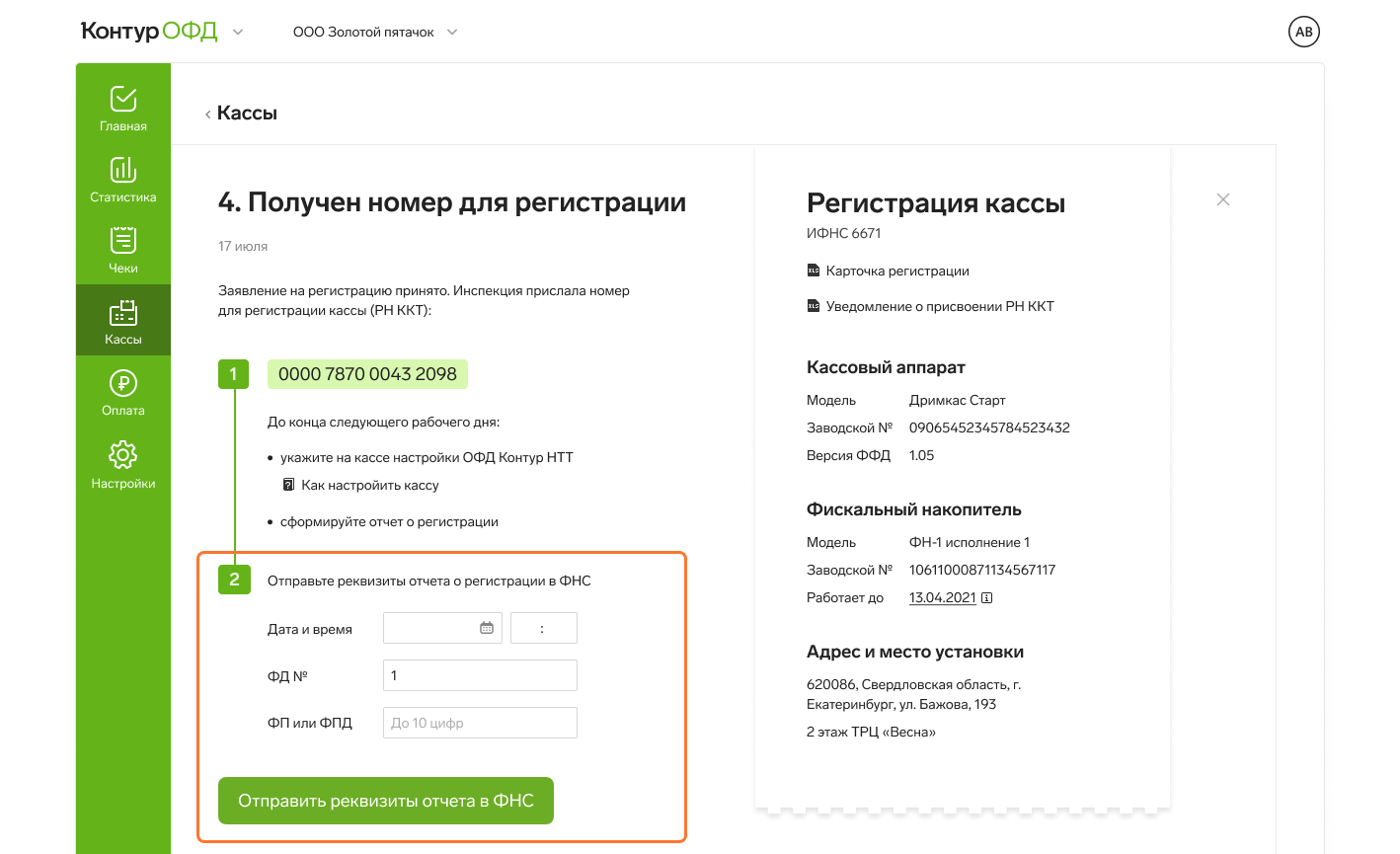
В ответ инспекция вышлет карточку регистрации кассы. Теперь касса зарегистрирована в ФНС и подключена к Контур.ОФД, можно работать.
Передавайте данные из Контур.ОФД в Эльбу
Дарим год интернет-бухгалтерии на тарифе Премиум всем ИП младше 3 месяцев, а более опытным ИП и ООО — 30 дней. Ведите учет на УСН и патенте без бухгалтера.
Регистрация в отделении ФНС без КЭПа
Для регистрации без КЭПа посетите отделение ФНС и зарегистрируйте или перерегистрируйте кассу с настройками Контур.ОФД. На кассе сформируйте отчет о регистрации.
Если вы перерегистрируете ККТ (при замене фискального накопителя или при изменении любых регистрационных данных), вместо отчета о регистрации сформируйте отчет об изменении параметров регистрации.
Если касса подключена к интернету, она автоматически появится в личном кабинете. Если тариф Контур.ОФД оплачен, ККТ начнет передавать данные в ФНС.
Если касса настроена на Контур.ОФД и подключена к интернету, она появится в разделе «Кассы». Если этого не произошло, убедитесь, что касса подключена к интернету.
Настройки личного кабинета
Подключенные кассы
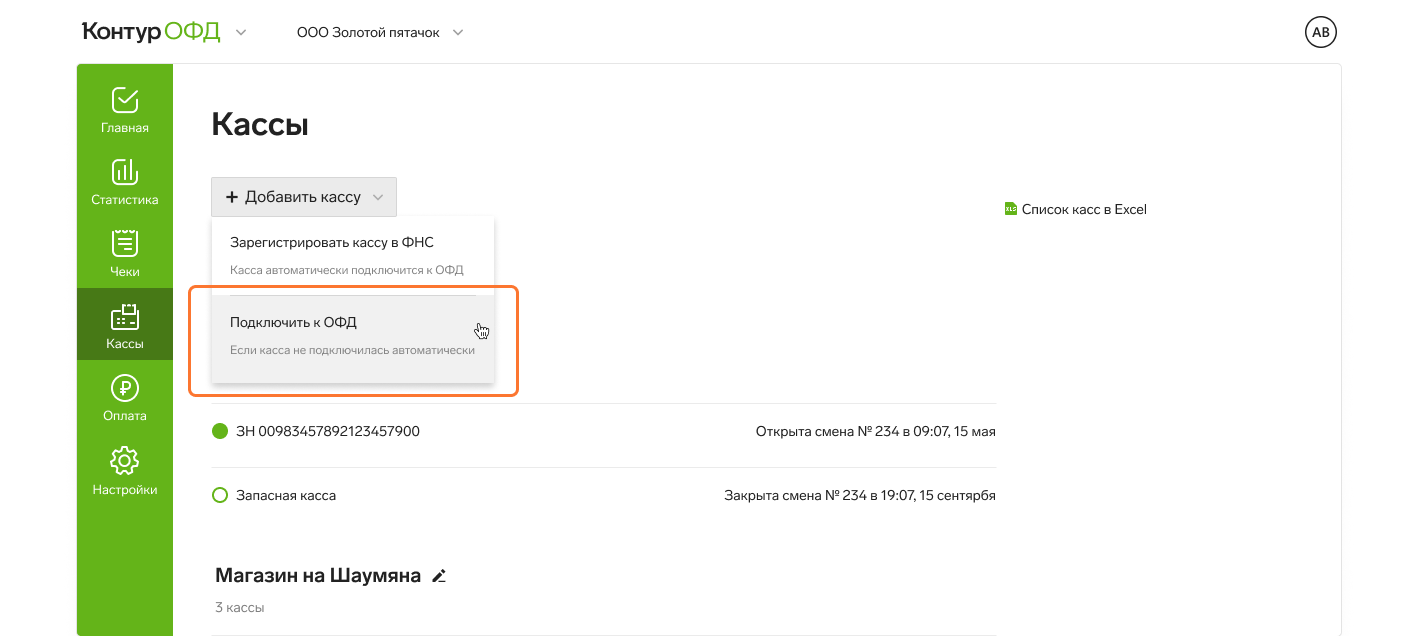
Касса автоматически подключится к ОФД, когда от нее поступит отчет о регистрации или перерегистрации с настройками Контур.ОФД. Если касса настроена на Контур.ОФД и подключена к интернету, она появится в разделе «Кассы». Если этого не произошло, убедитесь, что касса подключена к интернету, или подключите ее вручную.
Уведомления о работе касс
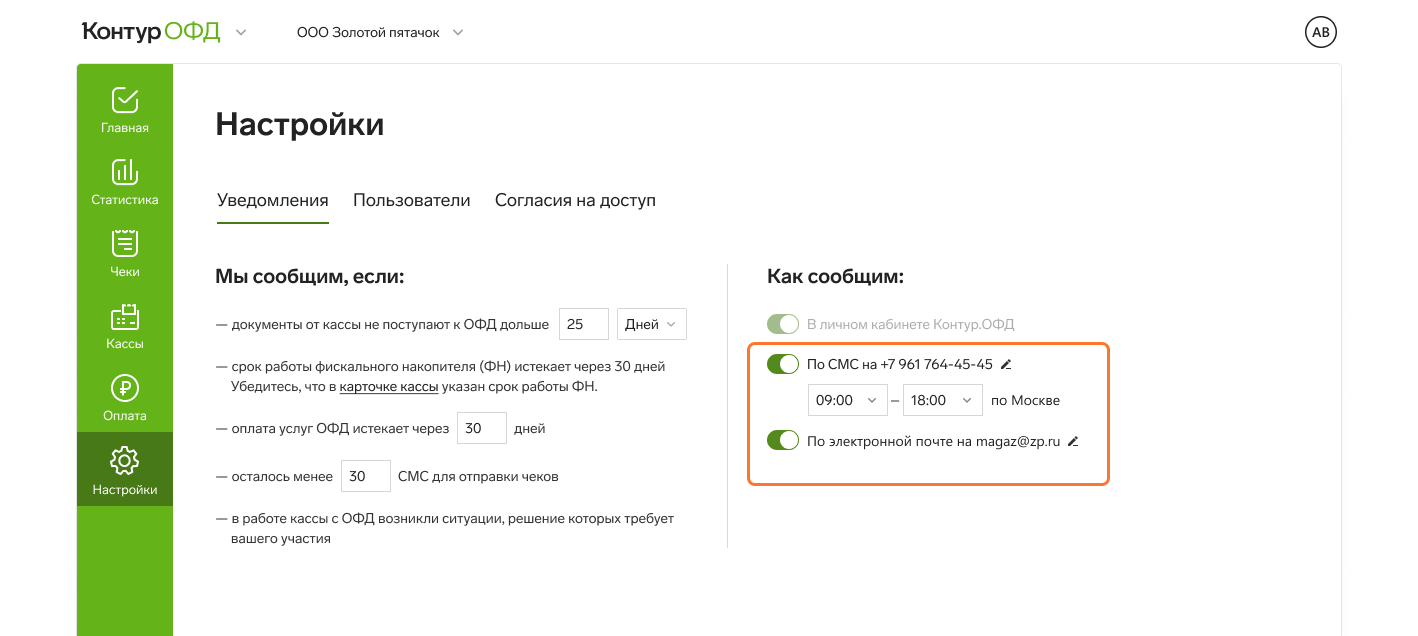
Фискальный накопитель может заблокироваться, если касса не передает документы к ОФД дольше 30 дней. Чтобы избежать этого, настройте уведомления.
Вход по логину и паролю
Вы можете входить в личный кабинет с любого компьютера, без использования сертификата. Для этого в личном профиле должны быть установлены логин и пароль.
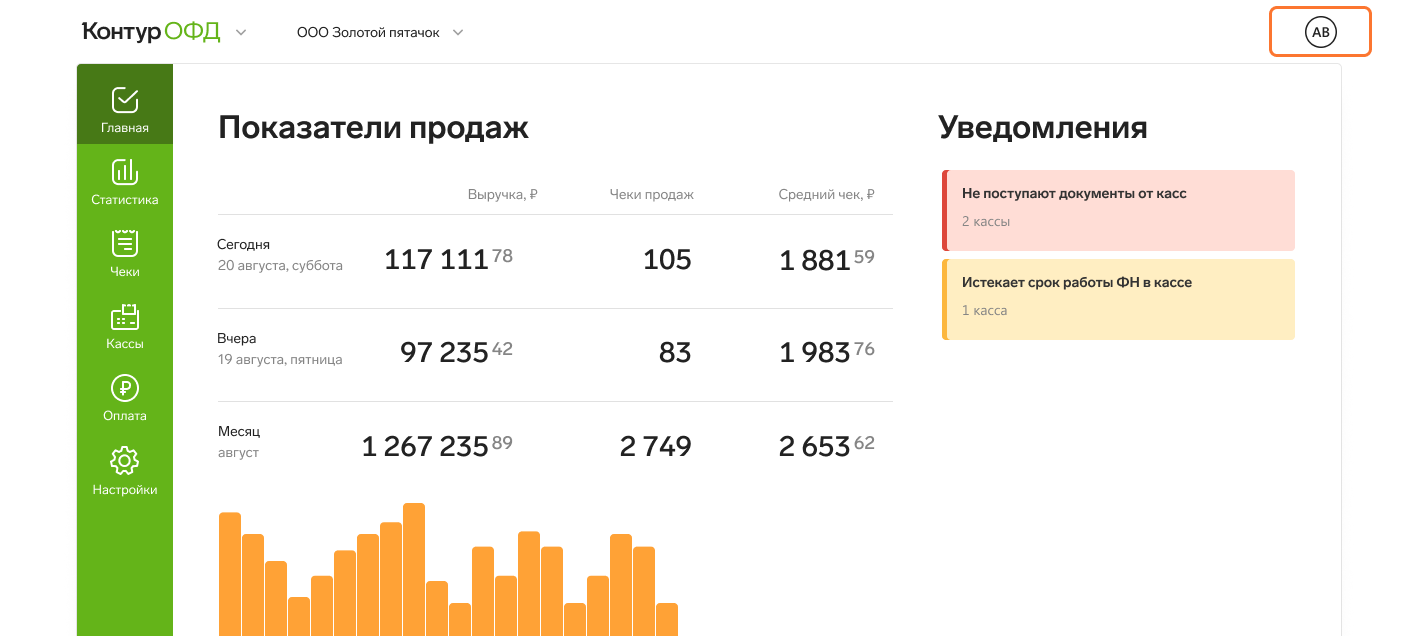
С этим же логином и паролем авторизуйтесь в бесплатном мобильном приложении. Проверяйте выручку и чеки, когда вы не у компьютера. Скачать для iOS или Android.
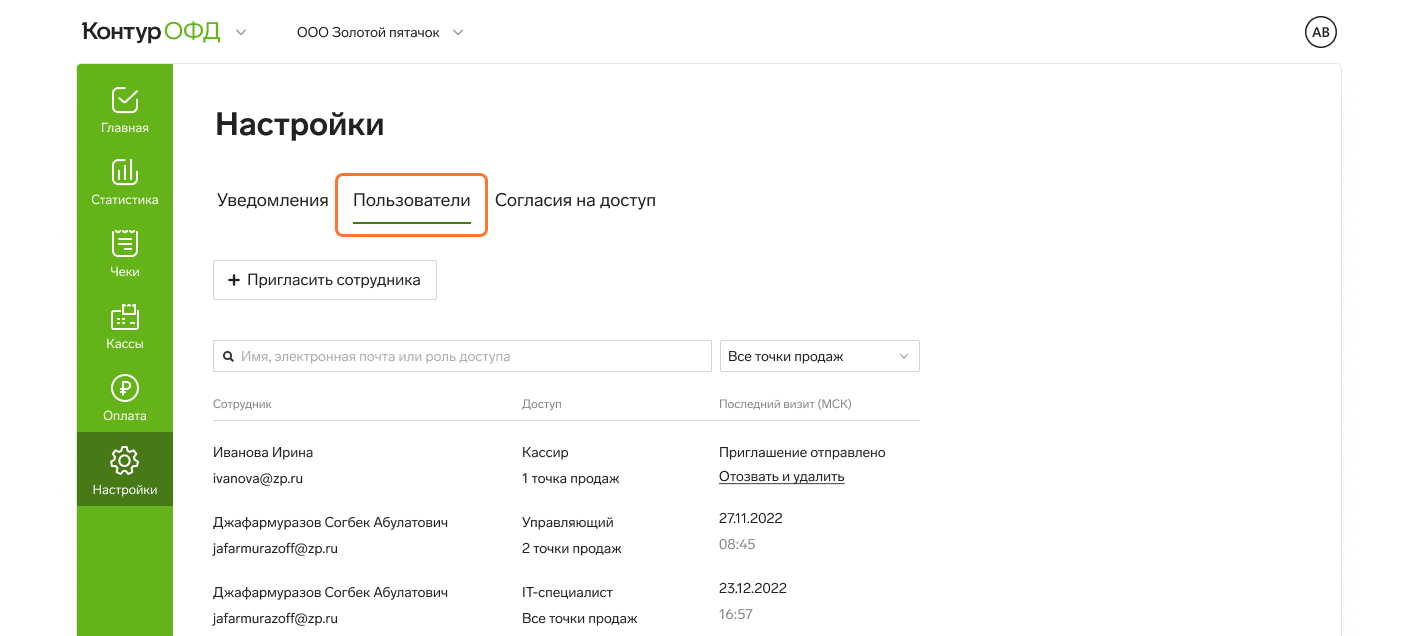
Доступ для других сотрудников
Вы можете пригласить своих сотрудников в личный кабинет с разными правами доступа.
Знакомство с сервисом Контур.ОФД
Ознакомьтесь с возможностями личного кабинета в кратком обзоре.
Дополнительные возможности
В личном кабинете вы можете онлайн продлевать обслуживание по Контур.ОФД и докупать дополнительные услуги и оборудование. Например:
- отправку чеков покупателям по смс,
- выгрузку данных в 1С,
- мониторинг маркировки для проверки статуса данных в Честном ЗНАКе,
- фискальный накопитель.
Как приобрести дополнительные услуги:
- Перейдите в раздел «Оплата».
- Выбрать нужную услугу и нажать «Подключить» или «Продлить».
- Сервис перейдет к формированию счета. Вам останется проверить реквизиты и оплатить счет.
Просмотр и проверка проведенных чеков в онлайн-кассе
Продавец формирует чек на онлайн-кассе и передает покупателю. Но чеки нужны и самим продавцам, с их помощью можно анализировать продажи, проверять кассиров и проводят сверку. Где продавец сможет найти все созданные чеки и как это пригодится в работе, разъясняют эксперты.
В этой статье:
- Что такое чек в онлайн-кассе
- Как посмотреть проведенные чеки в онлайн-кассе
- Как посмотреть чеки в кассовой программе
- Как найти чек в личном кабинете ОФД
Что такое чек в онлайн-кассе
Владельцы онлайн-касс обязаны в момент оплаты сформировать чек на онлайн-кассе, передать его покупателю, а затем онлайн отправить в ФНС. Так того требует Закон № 54-ФЗ.
В первую очередь чек служит для подтверждения расчета. В законодательстве прописано, какие обязательные данные должны в нем быть. Среди них: названия товаров и услуг, сумма расчета, форма расчета, а полный список приведен в статье 4.7 54-ФЗ.
Чек может пригодиться бизнесу и для анализа продаж. По ним можно понять, какие товары покупают чаще, а какие возвращают; как покупатели предпочитают оплачивать покупки: наличными или безналичными; какой кассир обслужил больше всего клиентов и многое другое. А еще чеки могут стать помощниками при ведении бухгалтерского и налогового учета: по ним можно вычислить размер НДС и доход по конкретной системе налогообложения.
Как посмотреть проведенные чеки в онлайн-кассе
Сформированные чеки хранятся в двух местах:
- в кассовой программе,
- в личном кабинет оператора фискальных данных (ОФД).
На примере решений от Контур.Маркета расскажем, как их найти.
Как посмотреть чеки в кассовой программе
Формировать чеки помогает кассовая программа, именно в ней продавец добавляет товары и услуги, применяет скидки, выбирает способ оплаты и другое. Хранение и поиск созданных чеков зависит от конкретной программы. Покажем, как найти нужный чек в кассовом модуле Контур.Маркета.
Программа Контур.Маркет устанавливается на кассу, планшет или ноутбук. Именно на это устройство локально сохраняется информация по чекам. Если продавец не «чистит» сохраненные данные, он может посмотреть любой чек, который сформирован в программе.
В основном меню кассовой программы есть раздел с чеками. Они группируются по сменам, нужная выбирается в левом верхнем углу. Еще чеки распределены по категориям: продажа, возврат и корректировка. Любой чек можно открыть и проверить подробную информацию, например, размер скидки для конкретной позиции.
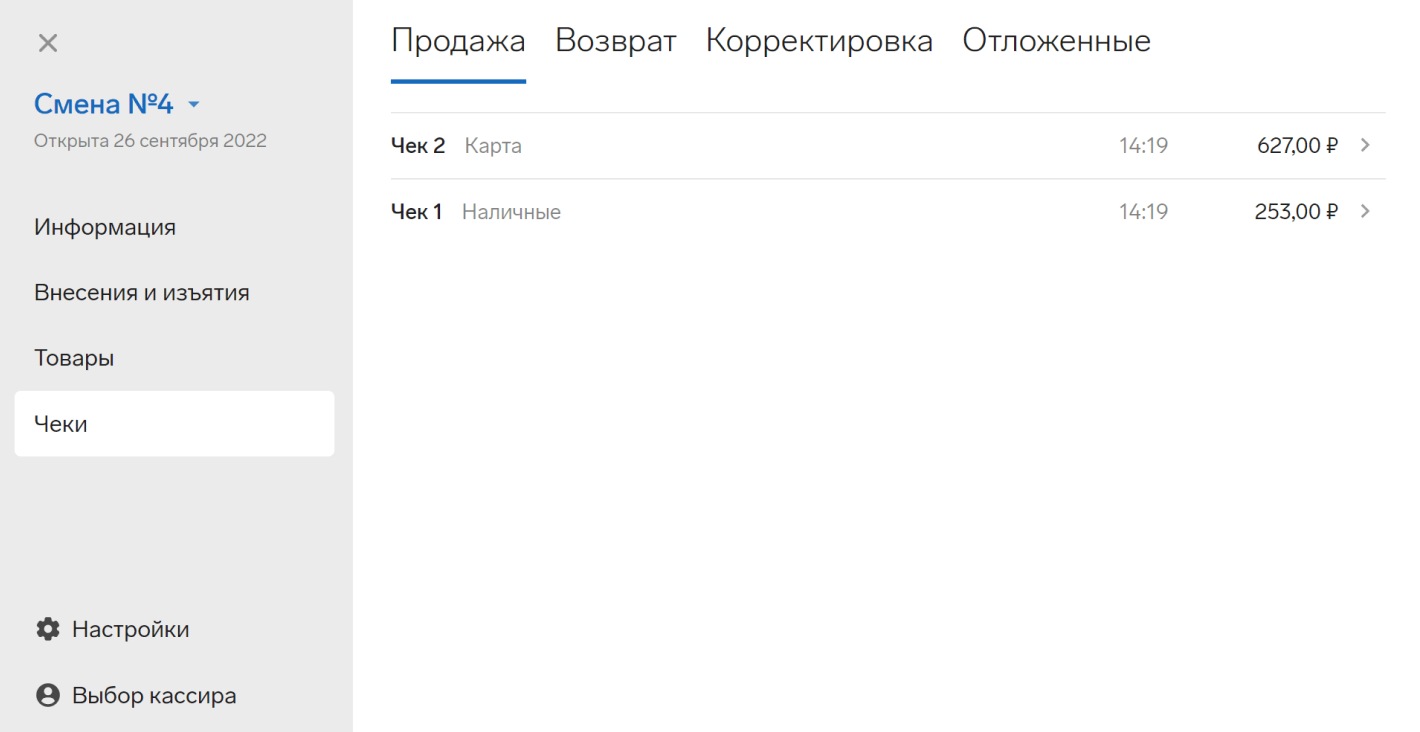
В кассовом модуле Контур.Маркета можно отложить чек. Это удобно для создания пречеков в общепите или в случаях, когда покупатели просят придержать товар. Когда кассир создает отложенный чек, он появится в одноименной категории и будет автоматически переносится на следующую смену.
Рекомендуем устраивать проверку чеков в конце каждой смены. Если с чеком что-то не так, программа предупредит об ошибке и отметит чек комментарием, например, «Чек не зарегистрирован на ККТ». А в разделе «Настройки» можно посмотреть, сколько документов находятся в очереди на отправку в ОФД.
Как найти чек в личном кабинете ОФД
Касса формирует чек и передает его оператору фискальных данных. Оператор обрабатывает, сохраняет и отправляет этот чек в налоговую. При этом ОФД сохраняет все документы в личном кабинете.
В ЛК ОФД от Контур.Маркета есть отельный раздел «Чеки».
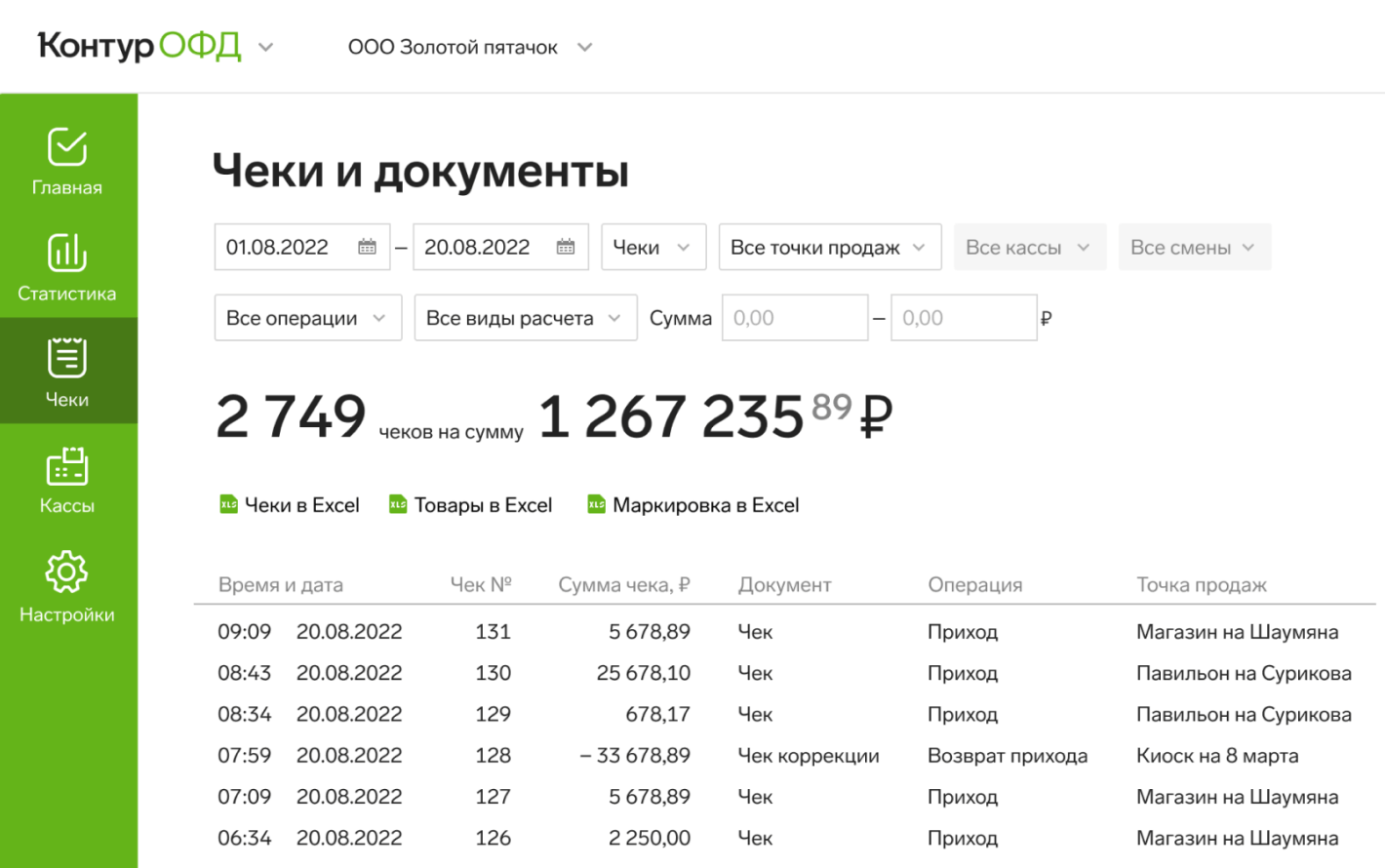
Найти в нем нужный помогут фильтры:
- дата;
- точка продаж;
- касса;
- смена;
- операция, например, приход или расход;
- вид расчета: наличные или безнал;
- сумма.
Каждый чек можно открыть, чтобы увидеть больше реквизитов, распечатать или отправить покупателю на email. А еще информацию по чекам можно скачать в Excel и, например, загрузить в бухгалтерский сервис, чтобы не заполнять первичные документы вручную.
Если посмотреть чек с онлайн-кассы хочет покупатель, он может найти по реквизитам:
- на сайте проверки чеков ОФД, у каждого оператора он свой;
- на сайте ФНС;
- в мобильном приложении «Проверка чеков ФНС России».
Подробнее об этих решениях рассказывали в статье.
Как получить электронный чек от ОФД
Если вы знаете, как получить электронный чек от ОФД, то сможете отправить покупателю дубликат документа в любое время. Это пригодится в разных ситуациях. При расчёте в магазине клиент может попросить прислать чек на email. При оплате покупки на сайте бланк может не прийти потребителю из-за неполадок с интернет-подключением или неправильно введённых данных. Разберёмся в том, как получить кассовый чек в электронном виде от оператора фискальных данных (ОФД).
Как покупателю запросить электронный чек у ОФД или ФНС
Каждый потребитель имеет право на получение документа, который подтвердит оплату товара или услуги. Согласно закону № 54-ФЗ, продавцы из обычных, стационарных торговых точек обязаны выдавать покупателям именно бумажные чеки. Электронные бланки кассир отправляет только по просьбе клиента. Рассмотрим несколько ситуаций, когда покупателю нужно получить фискальный чек в электронном виде.
Где получить электронный чек, если бумажный сохранился?
В этой ситуации клиент может получить документ самостоятельно.
- Скачайте на смартфон бесплатное приложение «Проверка чеков ФНС России» из RuStore, AppGallery, Google Play или App Store.
- Установите приложение и зарегистрируйтесь в нём по номеру телефона, через соцсети или через учётную запись на портале «Госуслуги» или ФНС.
- Перейдите в раздел «Сканер» и отсканируйте QR-код бумажного чека. QR-код — это обязательный реквизит, он есть на всех бланках.
- Если отсканировать код не получается, введите данные вручную. Вам потребуется указать номер фискального накопителя (ФН), порядковый номер фискального документа (ФД), фискальный признак документа (ФП), сумму расчёта, дату и время.
В приложении будет доступна электронная копия документа. Если при проверке вы обнаружите, что чек был пробит с ошибками, обратитесь в налоговую. Все проверенные вами бланки будут храниться в специальном разделе приложения.
Если покупателю нужно только проверить данные на подлинность, а не получить скан документа, это можно сделать с помощью сайта ФНС. Регистрироваться на портале не нужно. Перейдите в раздел «Проверка чека», заполните форму и нажмите на кнопку «Проверить».
Как получить электронный чек об оплате, если бумажный утерян или повреждён?
В этом случае покупателю нужно запросить копию у продавца. Если кассир не может предоставить документ, обратитесь в головной офис компании или к оператору фискальных данных, который обслуживает магазин. Уточните у продавца, с каким ОФД он заключил договор.
Продавцу: если клиент попросил бумажный чек, и вы распечатали его на офсетной бумаге с помощью обычного принтера, не забудьте поставить в документе печать и расписаться.
Где взять бумажный бланк после покупки на сайте?
Если клиент оплатил заказ в интернет-магазине и указал на сайте свой email или номер телефона, чек за покупку придёт на электронную почту или в СМС-сообщении. Этот документ можно распечатать и заверить в магазине, если это необходимо.
Как найти чек на сайте Астрал.ОФД
Если покупатель знает, что магазин, в котором он сделал заказ, пользуется Астрал.ОФД, он может проверить данные на сайте сервиса. Для этого потребуется перейти на вкладку «Проверка чека» и ввести реквизиты:
- ФН — номер фискального накопителя;
- ФД — порядковый номер фискального документа;
- ФП — фискальный признак документа.
Получить электронный чек от ОФД без этих реквизитов покупатель не сможет.
Продавцу для поиска и отправки бланка нужно войти в Личный кабинет на сайте ofd.astralnalog.ru. Чтобы увидеть все сформированные на кассе отчёты, потребуется открыть раздел «Чеки» и перейти на вкладку «Все чеки». Чтобы отправить документ клиенту, нажмите на нужную строку и кликните по кнопке «Отправить» в правом нижнем углу окна. Также в Личном кабинете Астрал.ОФД доступна печать чека.
Почему покупатель не получил электронный чек
Продавец должен узнать, почему произошёл сбой. Клиент мог не получить данные из-за того, что:
- сведения о покупателе указаны неверно. Продавцу необходимо уточнить адрес электронного почтового ящика клиента или его номер телефона, а после переслать документ из Личного кабинета ОФД;
- онлайн-касса отключилась от интернета. Когда подключение восстановят, касса передаст данные с чеков в ОФД, в налоговую и покупателю.
Если электронный бланк отправили с помощью СМС, но клиент не получил сообщение, техническая проблема могла возникнуть у сотовой компании. Отправьте данные на другой телефонный номер или на email покупателя.
Что делать, если чек пришёл, а деньги — нет
Когда магазин возвращает потребителю деньги за покупку, кассир отправляет клиенту чек возврата — подтверждение того, что продавец принял товар обратно и перевёл покупателю средства за него. Если клиент получил этот документ, а деньги на счёт не поступили, это могло произойти из-за того, что:
- транзакция задерживается банком. Перевод между разными банками или разными платёжными системами занимает до пяти дней. На проверку крупного перевода банк тратит дополнительное время. В этом случае следует подождать несколько дней: скорее всего, деньги придут;
- продавец поступил недобросовестно и не перевёл деньги. Отправьте жалобу на магазин в ФНС с помощью официального приложения «Проверка чеков».
По закону оператор фискальных данных отвечает только за передачу чека. Он не несёт ответственности за банковские операции и действия продавца и никак не может повлиять на возврат средств клиенту.
О том, как получить электронную копию чека, и о других проблемах при возврате покупки рассказали в статье.
Почему касса не отправляет ОФД чеки онлайн
У продавца могут возникнуть проблемы с отправкой данных в базу ОФД по нескольким причинам.
Нет соединения с интернетом. Вариантов множество: сбились настройки соединения кассы с интернетом, возникли проблемы на стороне провайдера, сломался роутер или просрочен платёж за услуги связи.
Сломалась онлайн-касса. Например, был повреждён модуль связи с интернетом. Обратитесь к поставщику оборудования или приобретите новую модель ККТ.
Заблокирован фискальный накопитель. Фискальный накопитель блокируется, если касса не отправляет данные и приём чеков в ФНС остановился на 30 дней. Также к блокировке приведёт незавершённая смена: кассир должен формировать отчёт о закрытии смены не позднее чем через 24 часа после её открытия. Кроме того, продавцу необходимо следить за сроком службы и заполненностью памяти накопителя.
Касса неправильно настроена. Пользователь мог допустить ошибку при установке или обновлении программного обеспечения. Чтобы устранить проблему, обратитесь в сервисный центр.
Проблемы на стороне оператора фискальных данных. Например, сервер временно недоступен из-за обновления ПО.
Что делать, если чеки не передаются в ОФД
Принудительная отправка чеков в ОФД невозможна. У продавца есть два варианта:
- Если касса не может подключиться к интернету или возникли проблемы на сервере ОФД, магазин может продолжать работать. Касса будет формировать и печатать чеки. Все пробитые чеки сохранятся в памяти фискального накопителя. Если в течение 30 дней кассу подключат к интернету, то ФН отправит сохранённые документы ОФД и проблема будет устранена.
- Если онлайн-касса или фискальный накопитель сломаны, необходимо прекратить работу и сразу обратиться в сервисный центр. Продажа товаров на неисправной ККТ приравнивается к отказу от использования онлайн-кассы. В этом случае ФНС наложит на ИП и сотрудников магазина штраф в размере 25–50% от суммы выручки (но не менее 10 тысяч рублей). Юрлицу придётся заплатить штраф в размере 75–100% от суммы выручки (но не менее 30 тысяч рублей).
Чтобы передавать фискальные данные согласно требованиям закона № 54-ФЗ, используйте онлайн-сервис Астрал.ОФД. Сервис вовремя отправит ваши документы в ФНС, а сотрудники технической поддержки объяснят, как запросить чек из ОФД, и помогут настроить рассылку электронных документов для покупателей.
Вопросы от потребителей
Как получить чек на электронную почту?
Перед оплатой покупки попросите кассира прислать вам чек в электронном виде. Назовите свой номер телефона и email. Обратите внимание: в обязанности продавцов входит только отправка бланков с помощью СМС-сообщений. Отправлять чеки на электронную почту умеют не все модели касс, поэтому закон разрешает передавать данные только по СМС.
Как получить электронный чек после покупки?
Если у вас сохранился бумажный документ, получить его электронную копию можно с помощью специального приложения от налоговой службы. Скачайте и установите приложение «Проверка чеков ФНС России», откройте вкладку «Сканер» и отсканируйте QR-код на бумажном чеке камерой смартфона. Если бумажный бланк не сохранился, вернитесь в магазин и попросите копию у продавца. Скорее всего, вам потребуется назвать время расчёта и сумму покупки.
Что делать, если чек из ОФД не пришёл на почту?
Свяжитесь с продавцом, расскажите ему о проблеме и попросите прислать бланк снова. Владелец магазина найдёт документ в базе ОФД и отправит его вам вручную.
Как распечатать чек из ОФД?
Чтобы распечатать чек, который пришёл на электронную почту из ОФД, сохраните бланк на ваш ПК и выведите его на печать.